

Платформа НЕЙРОСС позволяет вести подсчёт количества людей в помещении. Скрипт контроля времени посещения позволяет проверить, покинул ли человек посещение за указанный срок.
Общие сведения
Помещение в Платформе НЕЙРОСС — это виртуальная сущность, ограниченная «входными» и «выходными» точками доступа. Прообразом помещения может выступать несколько помещений, открытая территория или предприятие в целом. По факту совершения прохода по точке доступа, помеченной как [Вход], пропуск, инициировавший такое событие, «добавляется» к помещению; если точка доступа помечена как [Выход], – пропуск «изымается» из помещения.
Если уровень доступа пропуска ограничивает время входа в помещение, а человек вовремя не покинул помещение, необходимо информировать ответственных лиц о нарушении режима посещения. Для выявления нарушителей реализован скрипт автоматизации.
Принципы работы задания автоматизации
- Одно задание автоматизации контролирует только одно помещение. Это может быть виртуальное помещение, имеющее несколько точек доступа на вход и несколько на выход, представляющее собой группу физических помещений с раздельным контролем доступа. Если требуется независимый контроль разных помещений, создайте несколько заданий автоматизации: по одному на каждое помещение.
- Скрипт проверяет наличие нарушителей только в момент запуска. Поэтому рекомендуется настроить расписание запуска скрипта, например, — раз в минуту.
Контроль нарушителей осуществляется путём помещения нарушителей в дочернее к контролируемому помещение с фиксированным именем:
[имя помещения] (нарушители), где [имя папки] — имя контролируемой папки, то есть к имени папки добавляется через пробел слово «нарушители», заключённое в круглые скобки.
Если лицо, нарушившее режим посещения, покинуло контролируемое помещение, оно изымается из помещения [имя помещения] (нарушители) только при повторной проверке (запуске задания автоматизации).
Состояния помещения
Контроль нарушителей осуществляется через АРМ НЕЙРОСС Центр. Для каждого контролируемого помещения необходимо нанести на план элемент помещения с нарушителями. В нормальном состоянии в таком помещении не должно быть людей, то есть нарушителей.
Перечень состояний приведен в таблице ниже.
Иконка | Состояние, метки | Комментарий |
|---|---|---|
| Нет людей | Нормальное состояние. В помещении нет людей. То есть в контролируемом родительском помещении нет нарушителей. |
| Много людей | Тревожное состояние. Количество людей в помещении больше 0. Так как это помещение для нарушителей, и в норме количество людей равно нулю, то помещению присваивается тревожное состояние [Много людей]. |


Лицензионная политика
Сервис автоматизации, использование скриптов автоматизации, а также сервис управления помещениями лицензируются. Проверьте наличие требуемых лицензий в параметрах лицензии [Основные настройки]. В противном случае требуется приобрести лицензии [Лицензирование | Платформа НЕЙРОСС].
Порядок настройки
Для обеспечения работы скрипта вам потребуется:
- Настроить помещения, для которых требуется контролировать время посещения.
Для каждого из таких помещений добавить дочернее помещение, в которое будет дополнительно «помещаться» нарушитель.
[#Настройка помещений] - Импортировать готовое задание автоматизации.
В настройках задания ввести имя контролируемого помещения.
[Настройка задания автоматизации] - Нанести помещение для нарушителей на план.
Настройка помещений
Настройте помещения, для которых требуется вести контроль времени посещения. Это может быть всего одно виртуальное помещение, имеющее несколько точек доступа на вход и выход соответственно.
Для каждого из помещений, требующих контроля режима посещения, добавьте дочернее помещение с фиксированным именем, равным имени контролируемого помещения с добавлением через пробел слова «нарушители» в скобках.
Например, для контролируемого помещения
создайте дочернее помещение
Настройка задания автоматизации
Для удобства мы подготовили готовый код задания автоматизации. Обратитесь к специалистам компании ИТРИУМ, мы вышлем подготовленный файл в формате JSON. Вам потребуется импортировать полученный файл и указать имя помещения.
В разделе Автоматизация нажмите на кнопку  Добавить новое задание, нажмите на кнопку Импорт и укажите путь к файлу [Автоматизация].
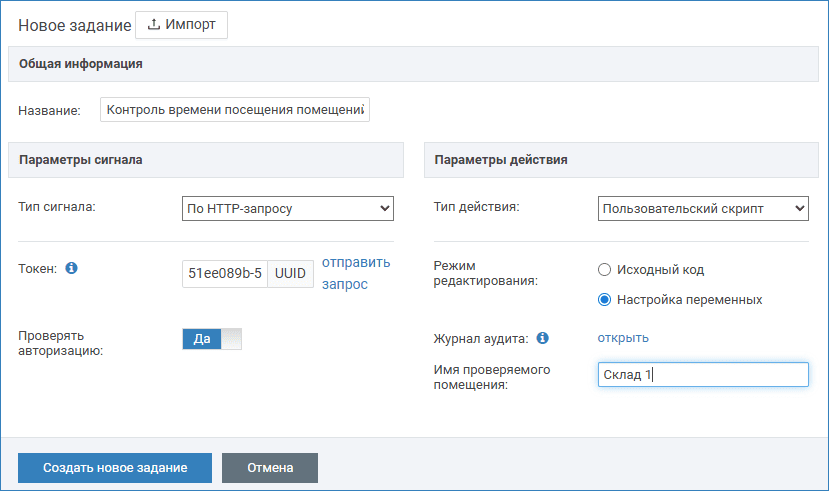
В поле Имя проверяемого помещения впишите имя. Не допускайте опечаток!
Нажмите на кнопку Создать новое задание. Задание будет активировано.
В блоке Параметры сигнала по умолчанию задан Тип сигнала — По HTTP-запросу. Нажмите отправить запрос для проверки наличия (а при отсутствии, его создания) требуемого дочернего помещения.
Настройте параметры запуска для контроля. Рекомендуется запуск задания по расписанию. Инструкция по настройке расписаний приведена в разделе [Тип сигнала: по расписанию].
Сохраните изменения.
Настройка плана
Нанесите помещение для нарушителей на план АРМ Центр [Формирование плана объекта].
На плане ниже помещены два элемента для контролируемого помещения «Склад 1»:
- элемент самого помещения Склад 1,
- элемент помещения для нарушителей Склад 1 (нарушители).

Работа задания автоматизации
Unknown macro: excerpt. Click on this message for details.
В Системный журнал записывается сообщение вида «В помещении [Имя контролируемого помещения] обнаружены нарушители пропускного режима (количество нарушителей)».
