

Настройка АРМ фотоидентификации
Система контроля доступа на основе контроллеров БОРЕЙ позволяет проводить мониторинг событий доступа с одновременным просмотром фото-/видеоданных с «привязанной» камеры, а также выполнять подтверждение или запрет доступа. С версии 20.41 Платформы НЕЙРОСС вы можете самостоятельно настраивать форму фотоидентификации, в том числе добавлять различные стандартные и пользовательские свойства владельца и пропуска.
 Содержание:
Общие сведения
Функции фотоидентификации и подтверждения доступа осуществляются в окне фотоидентификации, которое представляет собой сетку ячеек. Каждая ячейка настраивается для отображения событий доступа одной или нескольких точек доступа.
Подготовка к настройке
Предварительно необходимо ответить на несколько вопросов:
Настроены ли точки доступа? Задана ли необходимость прохода с подтверждением? | Инструкция по настройке параметров точек доступа, включая необходимость осуществления прохода с подтверждением, время ожидания подтверждения и поведение системы при отсутствии решения оператора в отведённый период времени приведена в разделе [Точки доступа]. |
Настроены ли камеры для передачи видеоданных? | Просмотреть список медиаисточников системы можно в разделе Медиаисточники. Инструкция по настройке приведена в разделе [Создание списка медиаисточников]. |
Есть ли учётная запись с правами на администрирование? | Настройка окна фотоидентификации осуществляется администратором с правами на общее конфигурирование системы [Права на администрирование]. |
Окно приложения
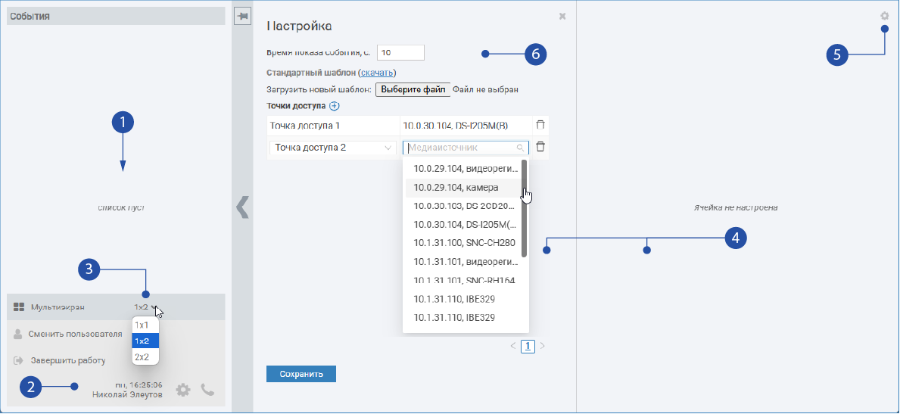
- Лента событий: заголовок события доступа; список точек доступа, события доступа по котором отображаются в списке, ограничен настройками ячеек;
- Служебный блок: текущее время и имя оператора, кнопка доступа к настройкам и другим командам;
- Меню настроек: выбор сетки мультиэкрана;
- Ячейки окна: количество ячеек (сетка мультиэкрана) настраивается в служебном блоке;
- Кнопка перехода к настройкам ячейки;
- Настройки ячейки: список настроек приведён в таблице ниже; инструкция по настройке шаблона формы приведена в разделе [Настройка формы фотоидентификации].
Порядок настройки
На рабочем месте оператора КПП установите АРМ НЕЙРОСС [Установка АРМ НЕЙРОСС].
Запустите АРМ НЕЙРОСС Фотоидентификация. Авторизуйтесь с учётной записью пользователя с правами администрирования: требуются права общего конфигурирования и право запуска приложения Фотоидентификация. Подробнее о настройке учётных записей см. в разделе Управление пользователями.
Задайте сетку мультиэкрана. Для этого нажмите на кнопку  служебного блока [2] и в поле Мультиэкран [3] выберите из раскрывающегося списка требуемый. Доступны варианты: одно, два и четыре окна
  .
.
Для каждой ячейки мультиэкрана последовательно:
- Нажмите на кнопку
 [5], отобразится список параметров ячейки;
 Задайте параметры согласно таблице и нажмите на кнопку Сохранить.
Поле
Список значений
Комментарий
Время показа события
Целое число
Период времени в секундах, в течение которого будет отображаться событие доступа. Если следует ожидать решения оператора на разрешение или запрет доступа, установите достаточный для принятия решения период времени.
Шаблон формы
Файл шаблона для вывода данных в ячейке, по умолчанию используется стандартный шаблон.
Инструкция по настройке шаблона формы приведена в разделе [Настройка формы фотоидентификации]
Пользовательский шаблон позволяет изменить размер, цвет шрифта и место расположения текста, а также вид и место расположения дополнительных элементов формы.
Чтобы загрузить пользовательский шаблон, укажите путь к файлу шаблона.
Точки доступа
Перечень точек доступа и медиаисточников для вывода «живого» видео по событиям точек доступа
Нажмите на кнопку
 и выберите точку или несколько точек доступа, события доступа по которым будут отображаться в данной ячейке. В поле справа выберите камеру, угол обзора которой «перекрывает» данную точку доступа. При предъявлении идентификатора в ячейке будут выводится данные пропуска и видеопоток с камеры.
Создайте требуемое количество учётных записей для операторов АРМ Фотоидентификация [Права на подтверждение доступа (АРМ Фотоидентификация)].