

АРМ НЕЙРОСС Доступ осуществляет вывод данных пропусков и их владельцев. Предоставляется возможность настройки вывода как стандартных, так и пользовательских свойств владельца и пропуска.
Для каждой группы пропусков можно настроить отображение собственного набора полей:
- в форме пропуска / владельца пропуска — с помощью конструктора форм или готового html-шаблона формы; [Настройка форм ввода данных]
- в таблице пропусков — путем ручной настройки или импорта готовой конфигурации таблицы.
В данном разделе приведены инструкции по настройке таблицы пропусков.
 Содержание:
Общие сведения
Пропуска в АРМ НЕЙРОСС Доступ группируются по группам. По умолчанию, в таблице пропусков выводится стандартный набор из 12 полей:
- Данные владельца: фамилия, имя, отчество, организация, подразделение;
- Данные пропуска:
- Статус пропуска [Статусы пропусков и уточнения статусов пропусков]
- Номер карты и код предприятия (facility-код), — может быть считан с помощью настольного считывателя;
- Тип пропуска: постоянный, временный, разовый;
- Пин-код — если используется авторизация по пин-коду;
- Время начала действия и время окончания действия пропуска;
Этот набор может быть дополнен или заменён произвольными полями типа текст, логическое поле (Да/Нет), дата, время, дата и время, список [Добавление пользовательских свойств]. Пользовательское свойство также может быть добавлено через уникальный ключ свойства.
Окно раздела

- Группы: дерево групп пропусков;
- Вкладки индивидуальной настройки для конкретной группы пропусков: формы ввода данных владельца пропуска, формы ввода данных пропуска, шаблона печати пропусков, таблицы пропусков, дополнительные настройки (имя группы и проч.);
Тип таблицы: наследуемый от родительской группы, стандартный набор полей или собственный набор полей;
Значение
Комментарий
Наследуемый
Наследование ведётся от родительской группы пропусков, если для какой-либо из родительской групп пропусков заданы собственные настройки, иначе — от группы «Все».
Стандартная форма
Форма из 12-ти стандартных полей.
Пользовательская
Настроен шаблон таблицы. Настройки таблицы пропусков переназначены для этой конкретной группы пропусков и всех её дочерних, если для них не определены собственные шаблоны. Кнопка Загрузить из файла позволяет загрузить готовую конфигурацию таблицы из «внешнего» файла.
Максимальное количество записей в таблице: количество подгружаемых в таблицу записей; при превышении указанного значения, отображаются не все пропуска группы, необходимо воспользоваться фильтром для поиска требуемых записей.
- Команды управления таблицей: Добавить свойство — добавление полей в таблицу;
- Перечень полей таблицы: для доступа к настройкам поля нажмите на кнопку
 ; предусмотрена возможность «закрепления» столбца и настройки ширины;
 - Сохранить настройки, Скачать шаблон: вы можете сохранить конфигурацию таблицы на локальном компьютере для дальнейшего импорта в качестве параметров этой или другой группы пропусков (по кнопке Загрузить из файла).

Число записей в таблице
При необходимости отображения всех пропусков в таблице возможно два пути решения:
- Создание разветвлённого дерева групп пропусков, в каждой не более 500 записей. При этом в группе «Все» будут отображаться произвольные 500 записей из всех имеющихся в базе данных;
- Изменить значение Максимальное количество записей в таблице [4]. Однако имейте в виду, что это может существенным образом повлиять на производительность работы АРМ бюро пропусков, так как при увеличении значения увеличится также и время загрузки таблицы.
Настройка таблицы пропусков
Порядок действий:
- Запустите АРМ НЕЙРОСС Доступ. Авторизуйтесь с учётной записью пользователя с правами администрирования раздела Персонал. Подробнее о настройке учётных записей см. в разделе [Управление пользователями].
В разделе Персонал в блоке Группы выделите группу пропусков, настройки которой требуется изменить, и перейдите к вкладке Настройки группы > Настройки таблицы.
- В блоке Тип таблицы [3] отключите наследование от родительской группы, если задано, для этого в поле Наследуемый от группы … установите переключатель в положение
 Выключено. выберите Пользовательская форма. Вам станут доступны инструменты настройки таблицы пропусков.
 - Выполните настройку согласно описанию ниже.
- Нажмите на кнопку Сохранить [7].
Добавление колонки
- Нажмите на кнопку Добавить свойство [5].
- В отобразившемся окне задайте параметры согласно таблице ниже. Нажмите на кнопку ОК.
Unknown macro: excerpt. Click on this message for details.
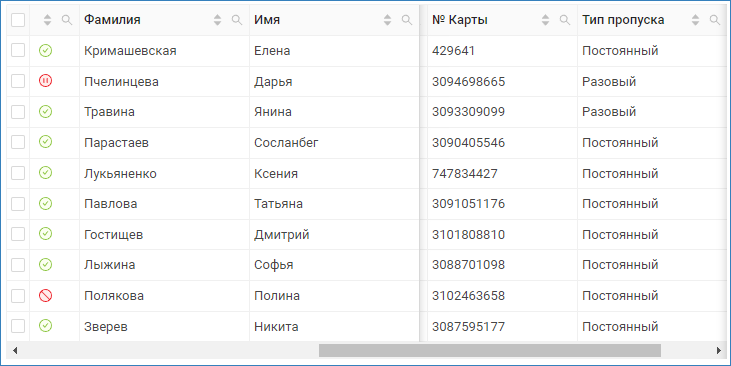
Пример закрепления полей Статус, Фамилия, Имя.
Управление набором свойств
Вы можете сохранить конфигурацию таблицы на локальном компьютере, сбросить настройки таблицы или загрузить сохранённую конфигурацию.
Команда | Комментарий |
|---|---|
Сбросить настройки | Отмена настроек таблицы для текущей группы пропусков.
|
Скачать шаблон | Сохранение параметров таблицы для текущей группы в файл params.json и выгрузка в папку загрузок браузера. С версии 20.22 Платформы НЕЙРОСС добавлена возможность выбора имени файла и папки для сохранения файла. Функция выбора доступна при работе в АРМ НЕЙРОСС. |
Загрузить из файла | Загрузка конфигурации таблицы из ранее подготовленного файла. |

Шаблон из файла
Платформа НЕЙРОСС предоставляет возможность импорта готовой конфигурации таблицы пропусков. Вы можете запросить файл конфигурации у специалистов компании ИТРИУМ или самостоятельно настроить конфигурацию, в том числе путём редактирования стандартного шаблона.
- В блоке Тип таблицы [3] нажмите на кнопку Загрузить из файла [7].
- В отобразившемся окне укажите путь к файлу конфигурации.
- Новая конфигурация будет загружена, просмотрите результат в блоке [6], при необходимости откорректируйте параметры.
Примеры использования
Ниже приведены примеры настройки таблицы пропусков под разные условия использования.