

В данном разделе приведено руководство по настройке учётных записей пользователей приложения АРМ НЕЙРОСС Доступ.
Порядок действий
Права пользователя на работу с приложениями АРМ НЕЙРОСС Доступ или Управление доступом могут включать разный уровень привилегий. По умолчанию, пользователь не имеет прав доступа к приложению. Для настройки прав операторов АРМ НЕЙРОСС Доступ:
- Перейдите в приложение Пользователи, роли и права.
- На вкладке Роли создайте роль пользователя.
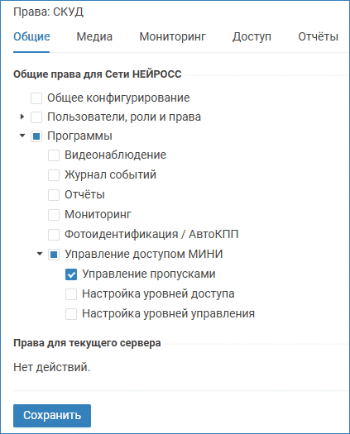
- На вкладке Общие установите флаг в поле Управление пропусками в блоке Управление доступом МИНИ для обеспечения возможности запуска приложений АРМ НЕЙРОСС Доступ или Управление доступом. Права на настройку уровней доступа/управления на Платформе НЕЙРОСС задаются на вкладке Доступ.
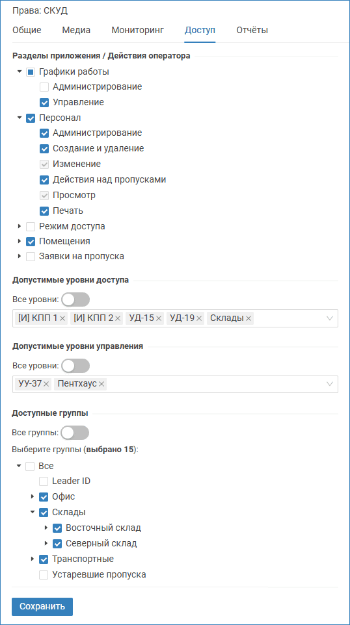
Перейдите к вкладке Доступ для задания специализированных прав пользователя на текущем узле Платформа НЕЙРОСС. Установкой флага в соответствующем поле задайте права на выполнение действий согласно таблице ниже.
Право
Раздел интерфейса
Комментарий
Графики работы
Администрирование
График работы, вкладка График работы
Право назначения сотрудникам графика работы без возможности создания и редактирования шаблонов графиков (доступна только вкладка График работы). Дополнительно необходимо наличие права Персонал: Администирование.
Для активации лицензии на управление графиками работы дополнительно требуется право Общее конфигурирование [Права администраторов, Настройка функции управления графиками работы].
Управление
График работы, вкладки Шаблоны графиков работы, Специальные дни, Маршруты
Доступ к вкладкам Шаблон графика, Специальные дни, Маршруты с полными правами на работу в данных разделах приложения.
Персонал
Администрирование
Персонал, вкладка Владельцы пропусков
Права создания групп пропусков [Управление группами пропусков],
Права создания и редактирования пользовательских свойств.
Персонал, вкладка Настройка группы
Права настройки форм ввода данных пропусков и владельцев [Настройка форм ввода данных], шаблона печати пропусков [Настройка шаблона печати пропуска], таблицы пропусков [Настройка таблицы пропусков] и доступ к дополнительным настройкам [Загрузка пропусков в узлы НЕЙРОСС (дополнительные настройки)].
Настройка пользовательских свойств владельца и пропуска, уточнений статусов пропусков.
Создание и удаление
Персонал, вкладка Владельцы пропусков
Полные права работы с данными владельцев и пропусков.
Изменение
Персонал, вкладка Владельцы пропусков
Право редактирования данных имеющихся владельцев и их пропусков.
Действия над пропусками
Персонал, вкладка Владельцы пропусков
Право выполнения команд изъятия и возобновления пропусков, переноса пропусков и прочих действий.
Просмотр
Персонал, вкладка Владельцы пропусков
Право просмотра списка групп пропусков, данных владельцев и пропусков.
Печать
Персонал, вкладка Владельцы пропусков
Право печати пропусков
Режим доступа
Настройка уровней доступа
Доступ к разделу и полные права работы в разделе Уровни доступа приложения. Дополнительно требуются права на настройку уровней доступа на контроллерах (Управление доступом МИНИ).
Настройка уровней управления
Доступ к разделу и полные права работы в разделе Уровни управления приложения. Дополнительно требуются права на настройку уровней управления на контроллерах (Управление доступом МИНИ).
Помещения
Администрирование
Полные права работы в разделе Помещения (в том числе. настройка общих параметров помещений и таблицы списка людей).
Изменение
Право редактирования параметров помещений, просмотра списка людей в помещении, обнуления счетчика людей.
Просмотр
Только просмотр списка людей в помещении.
Заявки на пропуска
Перечень прав приведён в разделе [Права на сервис заявок на пропуска (АРМ Заявки на пропуска)].
Задайте ограничения на уровни доступа, уровни управления и группы пропусков согласно таблице ниже.
Параметр
Перечень значений
Комментарий
Допустимые уровни доступа
Все уровни или список
При необходимости ограничения списка уровней доступа, которые оператор с данной ролью сможет назначать пропускам, в разделе Допустимые уровни доступа переведите переключать Все уровни в положение
 Выключено. Путём выбора из раскрывающегося списка последовательно укажите допустимые уровни.
Допустимые уровни управления
Все уровни или список
При необходимости ограничения списка уровней управления, которые оператор с данной ролью сможет назначать пропускам, в разделе Допустимые уровни управления переведите переключать Все уровни в положение
Выключено. Путём выбора из раскрывающегося списка последовательно укажите допустимые уровни.Доступные группы
Все группы или список
При необходимости ограничения доступных групп пропусков, в разделе Доступные группы переведите переключатель Все группы в положение
Выключено. Установкой флага в соответствующем поле задайте список доступных для просмотра и редактирования групп пропусков.- Сохраните изменения.
На вкладке Пользователи создайте учётную запись пользователя с данной ролью. При необходимости, переопределите права роли путём задания индивидуальных прав.