

Система получает неизвестные события. Как их интерпретировать?
Сеть НЕЙРОСС по умолчанию обеспечивает приём событий от «внешних» систем, видеорегистраторов и IP-камер по протоколу ONVIF. Однако семантика протокола ONVIF весьма ограничена, события могут иметь сложные для восприятия заголовки (топики), часто являются скрытыми. Платформа НЕЙРОСС позволяет обогащать смысловое содержание таких событий: изменять заголовок и описания, удалять автоматически назначаемые метки, а также добавлять стандартные и пользовательские метки. На основе меток состояния возможно повышение/понижение уровня тревожности события. На основе заданных пользовательских меток возможно создание новых фильтров и изменение поведения системы. Кроме того, для удобства обработки событий, мы добавили возможность перепривязки события к другому источнику.
Например, вы можете добавить метку Тревога, чтобы событие поступало в ленту событий АРМ Центр с соответствующим приоритетом и требовало обработки оператором, изменить заголовок события и описание на понятные оператору.
Так вы можете «переопределить» все события от «сторонних» систем, поступающие в Платформу НЕЙРОСС, как напрямую по IP (от IP-камер, например), так и через плагин Modbus-интеграции.
Пример интерпретации
Рассмотрим возможность изменения смыслового содержания события на примере события сработки встроенной в IP-камеру видеоаналитики.
Камеры со встроенной видеоаналитикой присылают события сработки в виде Onvif-извещения. Набор присылаемых извещений у каждого производителя отличается. Вы можете отследить интересующие события в приложении События и фильтры Платформы НЕЙРОСС, а далее с помощью функции преобразования событий задать таким событиям понятные название и описание, задать метку, например, — Тревога, назначить источником события любой другой элемент, например, — раздел сигнализации, «отвечающий» за периметр, на который «смотрит» камера с аналитикой.
Вам потребуется:
- Найти тему извещения (топик) требуемого события [#Поиск темы извещения].
- Добавить найденную тему с помощью редактора тем извещений [#Добавление темы].
- Создать фильтр событий, отбирающий события с заданным топиком [#Создание фильтра].
- На основе созданного фильтра настроить преобразование событий [#Настройка преобразования].
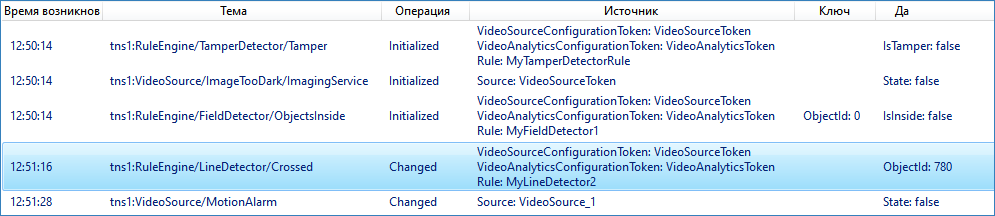
Поиск темы извещения
Все получаемые системой события отображаются в Журнале событий. Если для идентификатора события нет названия, то поле «Событие» в таблице пустое. Найдите интересующее вас событие. Чтобы открыть полную XML-схему описания события, нажмите на кнопку  Дополнительно в строке события.
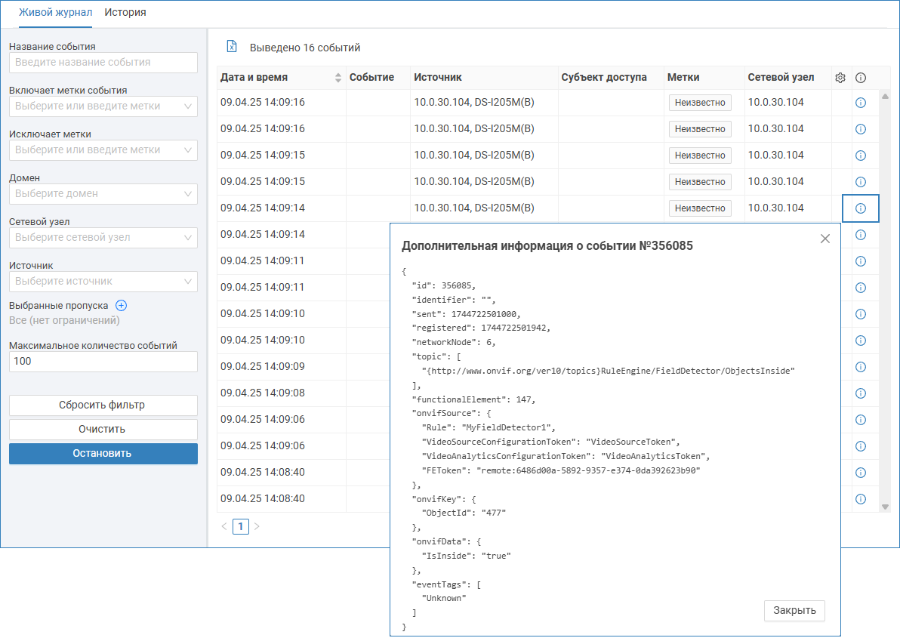
Тема извещения о событии — содержимое блока topic без кавычек. В нашем примере это:
Скопируйте интересующую вас тему в буфер обмена.
Добавление темы
Требуется добавить тему со скопированным в буфер обмена топиком в редактор тем извещений [Редактор тем извещений].
Чтобы открыть редактор тем извещений:
- Перейдите в базовый редактор фильтров [Базовый редактор фильтров]. Для этого выберите Конфигурация узлов > События и фильтры вкладка Фильтры.
- Убедитесь, что переключатель Профессиональный режим выключен.
- В блоке [5] По темам [Базовый редактор фильтров] нажмите на кнопку
 Редактировать темы извещений.
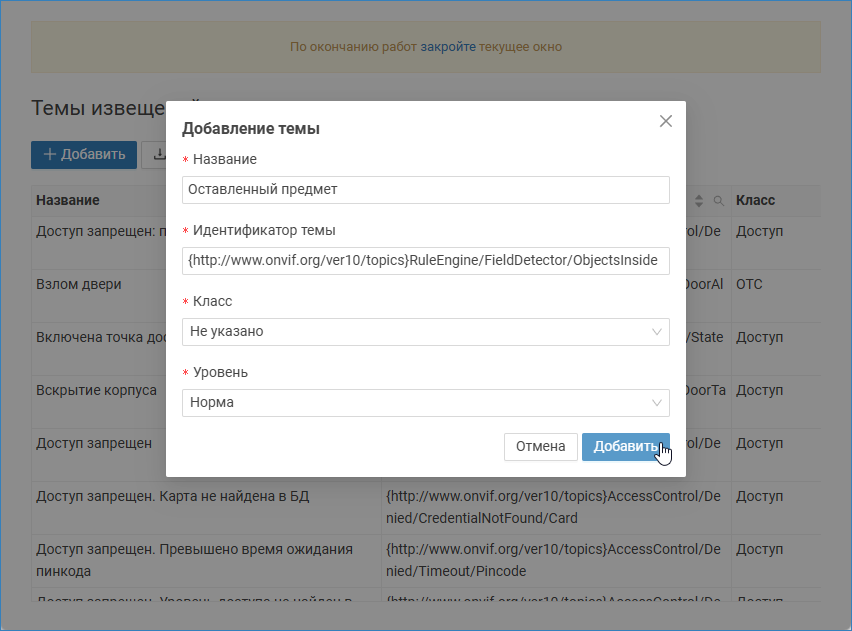
Нажмите на кнопку Добавить. В отобразившемся окне:
- В поле Название введите заголовок события, который должен отображаться в Журнале событий и в Ленте событий АРМ Центр.
- В поле Идентификатор темы вставьте из буфера обмена скопированный на предыдущем этапе топик.
- Остальные поля оставьте без изменений.
- Нажмите на кнопку Добавить.
Создание фильтра
С помощью базового редактора фильтров создайте фильтр, отбирающий события с требуемым топиком [Базовый редактор фильтров].
Нажмите на кнопку  Создать новый фильтр, задайте имя фильтра.

В блоке По темам в левом поле Включает темы извещений выберите из раскрывающегося списка добавленную на предыдущем этапе тему извещения. Нажмите на кнопку Сохранить.

Настройка преобразования
Преобразование создаётся на основе фильтра событий [Преобразование событий]. Рекомендуется настроить фильтр на отбор событий одного типа, чтобы преобразование было более прозрачным. Количество фильтров и преобразований не ограничивается, однако рекомендуем не настраивать несколько преобразований для одного события. Они будут выполнены все, и в итоге эффективным будет последнее выполненное преобразование.
На вкладке Преобразование событий нажмите на кнопку Создать преобразование. В отобразившемся окне выберите из раскрывающегося списка фильтр, созданный на предыдущем этапе.
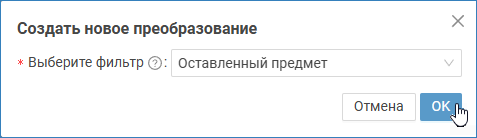
Задайте параметры преобразования: название, описание, добавьте требуемые метки, уберите метку Неизвестно. Пример преобразования приведён на рисунке ниже. Сохраните изменения.

Итог
В результате в Ленте событий АРМ НЕЙРОСС Центр будут отображаться события с указанным названием и описанием, с заданными метками.
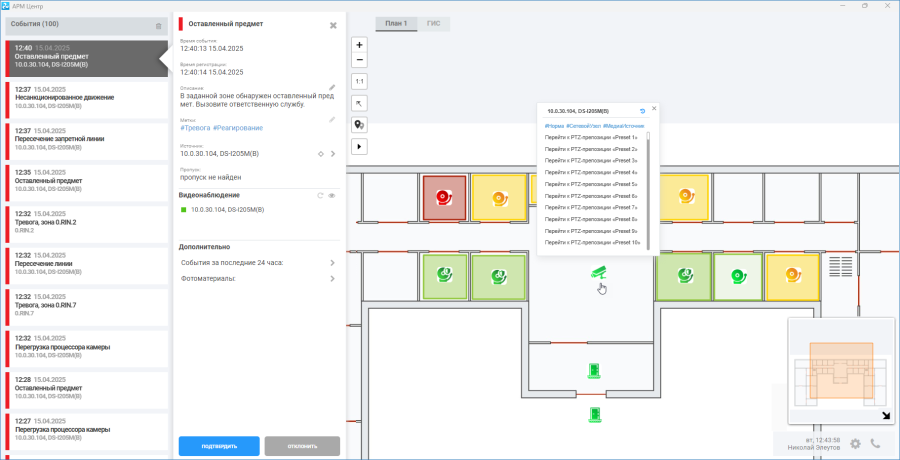
Вы также можете создать сценарий обработки таких событий.
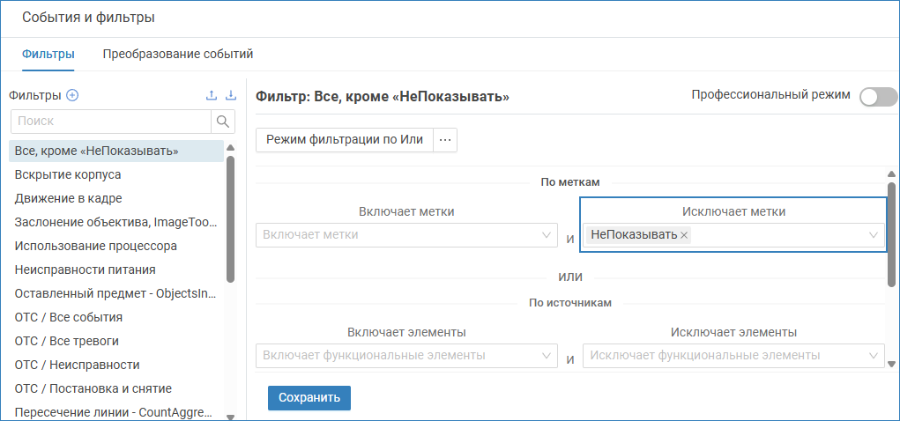
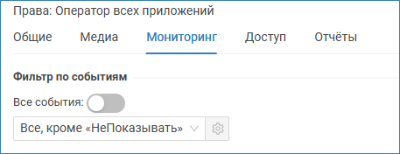
Также механизм преобразований может использоваться для скрытия «лишних» событий. Для этого достаточно назначить какую-либо пользовательскую метку таким событиям, например, — НеПоказывать. Далее требуется создать фильтр, отбрасывающий события с меткой НеПоказывать и задать этот фильтр в правах оператора на мониторинг [Права на мониторинг и управление (АРМ Центр)].
Запись по событиям
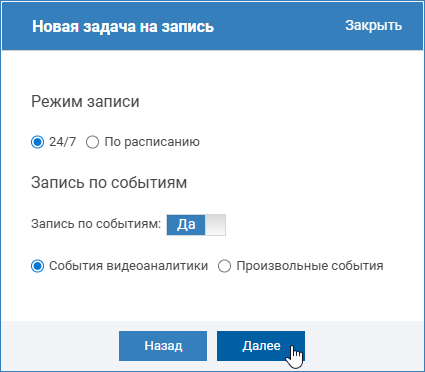
Вы можете настроить запись по событиям видеоаналитики камеры. При этом на ленте времени (таймлайне в АРМ Видео) будут отображаться преобразованные названия событий.
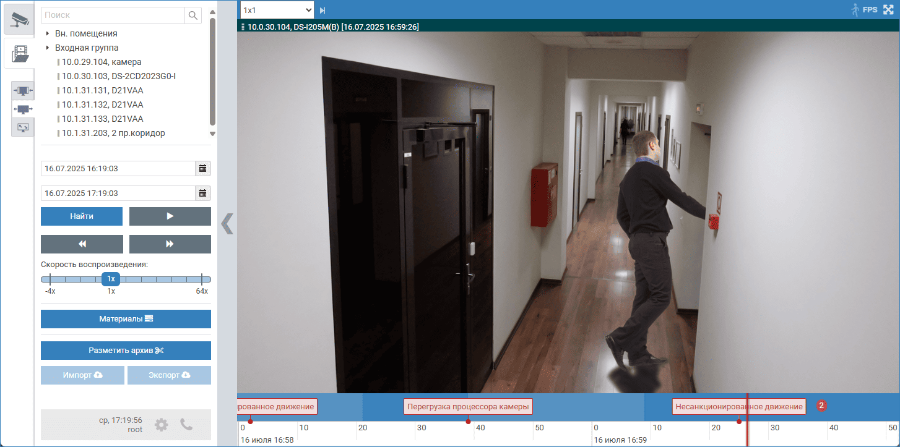
Запись будет осуществляться по всем событиям камеры с меткой Видеоналитика. При наличии двух потоков у медиаисточника, вы можете настроить комбинированную запись: непрерывную запись по одному потоку и запись по событиям аналитики.
Относится к | Платформа НЕЙРОСС (с версии 20.22) |
|---|---|
Документация |