

Установка ОС Ubuntu Server 22.04 LTS
В данном руководстве описан процесс установки и первичной конфигурации операционной системы Ubuntu Server 22.04 LTS 64-bit в целях последующей установки под данной операционной системой контенеризированной версии Платформы НЕЙРОСС.
 Содержание:
Загрузка дистрибутива ОС
Загрузите ISO-образ операционной системы Ubuntu Server 22.04 64-bit PC (AMD64) с официального сайта производителя https://releases.ubuntu.com/22.04/ — на странице выберите 64-bit PC (AMD64) server install image (ubuntu-22.04.5-live-server-amd64.iso). Последняя на момент написания статьи версия Ubuntu Server 22.04 LTS 64-bit это 22.04.5. Вы можете установить более «свежую» версию Ubuntu 22.04.
Запишите загруженный ISO-образ на установочный носитель (DVD-диск / USB-флешку).
Загрузите целевой компьютер / сервер с подготовленного установочного носителя.
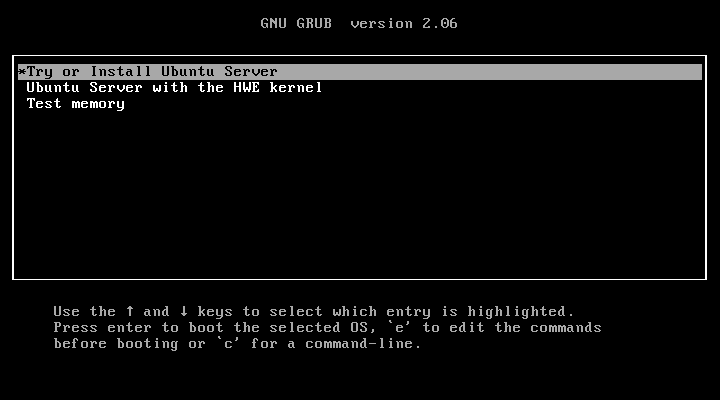
Выберите Try or Install Ubuntu Server. Нажмите Enter.
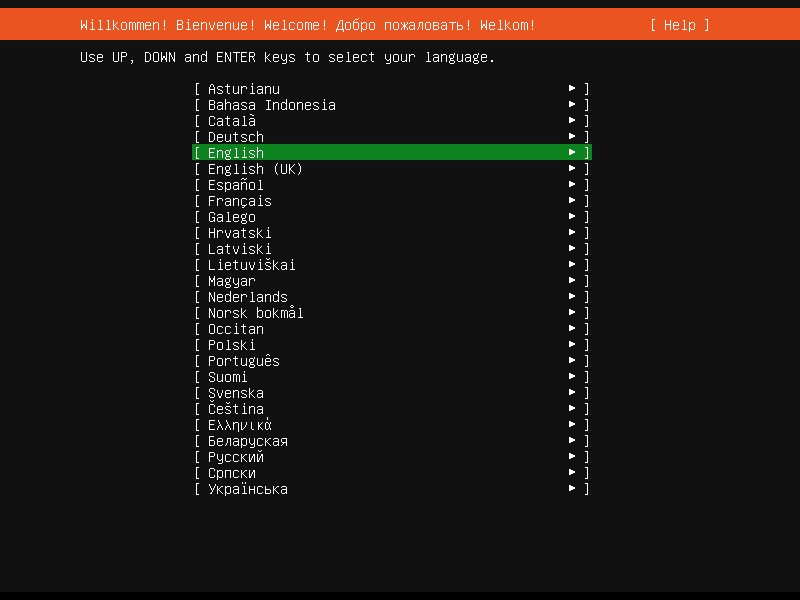
Выбор языка установки
Выберите язык операционной системы English. Нажмите Enter. Откажитесь от обновления инсталлятора.
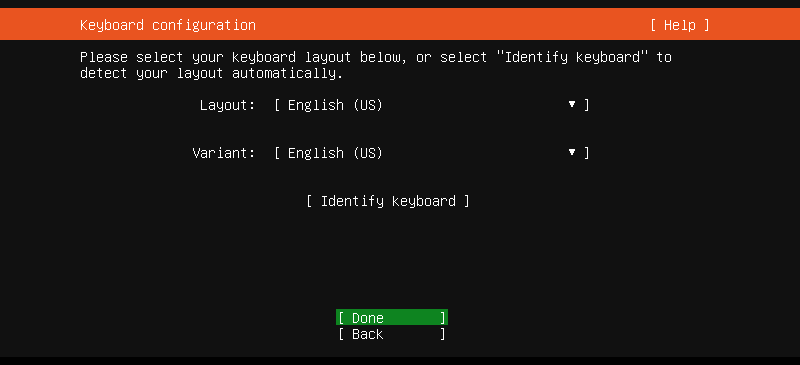
Выберите язык интерфейса установки English (US). Для перемещения используйте клавишу TAB. Выберите Done для перехода к следующему этапу. Нажмите Enter.
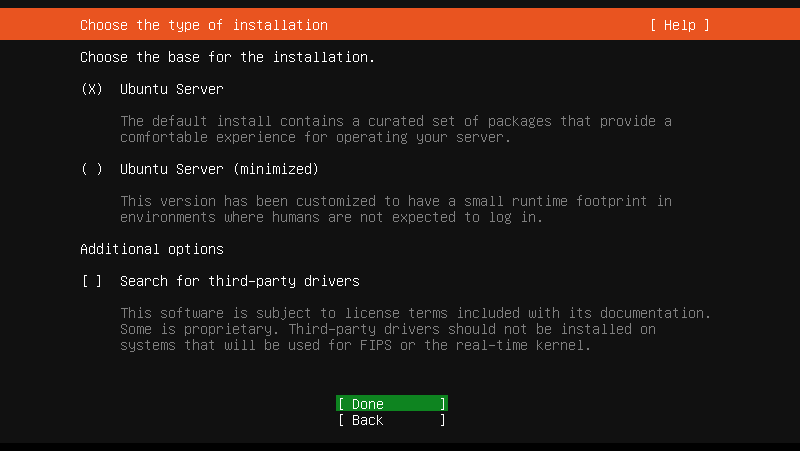
 Выберите вариант установки: стандартный или минимальный. Ubuntu Server устанавливает полный набор пакетов для управления сервером. Ubuntu Server (minimized) содержит базовое программное обеспечение. Если требуется вход в систему и ручное управление, выберите вариант Ubuntu Server.
Для перехода используйте клавиши TAB, для выбора — пробел (SPACE). Выберите Done для перехода к следующему этапу. Нажмите Enter.
Настройка сетевых параметров
С помощью клавиши TAB выберите требуемый сетевой интерфейс. В нашем примере это enp0s3. Сетевые интерфейсы могут иметь и другие имена: eth0 или eno1, или даже enx78e7d1ea46da. Нажмите на клавишу Enter для настройки выбранного интерфейса.
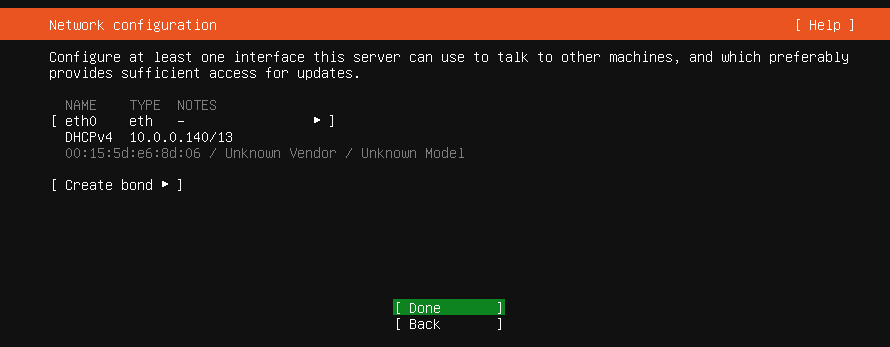
Нажмите Enter.
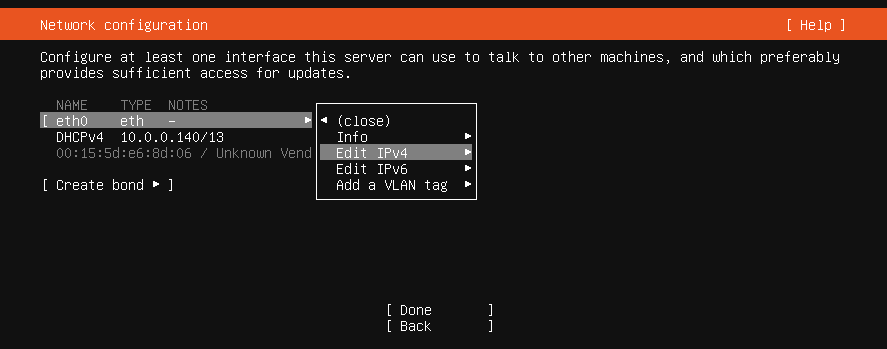
В отобразившемся окне c помощью стрелок Вверх и Вниз клавиатуры выберите пункт Edit IPv4. Нажмите Enter.
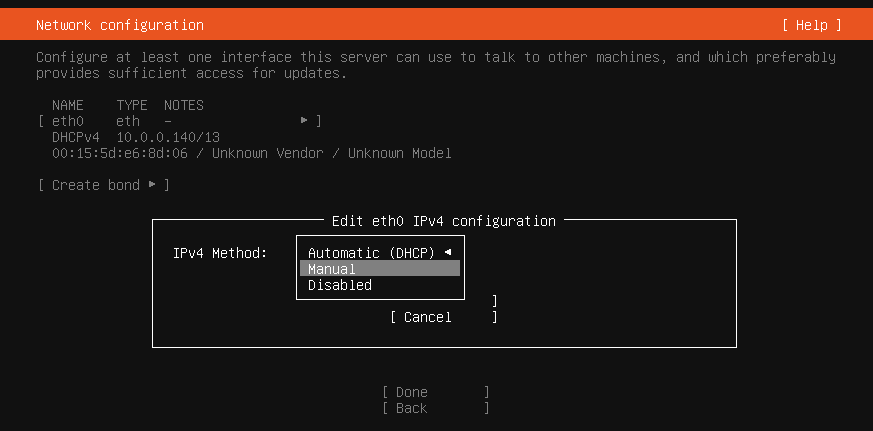
В следующем окне нажмите Enter, чтобы открыть подменю. С помощью стрелок Вверх и Вниз клавиатуры выберите пункт Manual (Вручную). Нажмите Enter.
В следующем окне задайте сетевые параметры.
Параметр | Комментарий |
|---|---|
Subnet | Маска и префикс подсети, например: |
Address | IP-адрес |
Gateway | IP-адрес шлюза |
Name servers | IP-адрес сервера имен (DNS) |
Search domains | Имя сетевого домена |
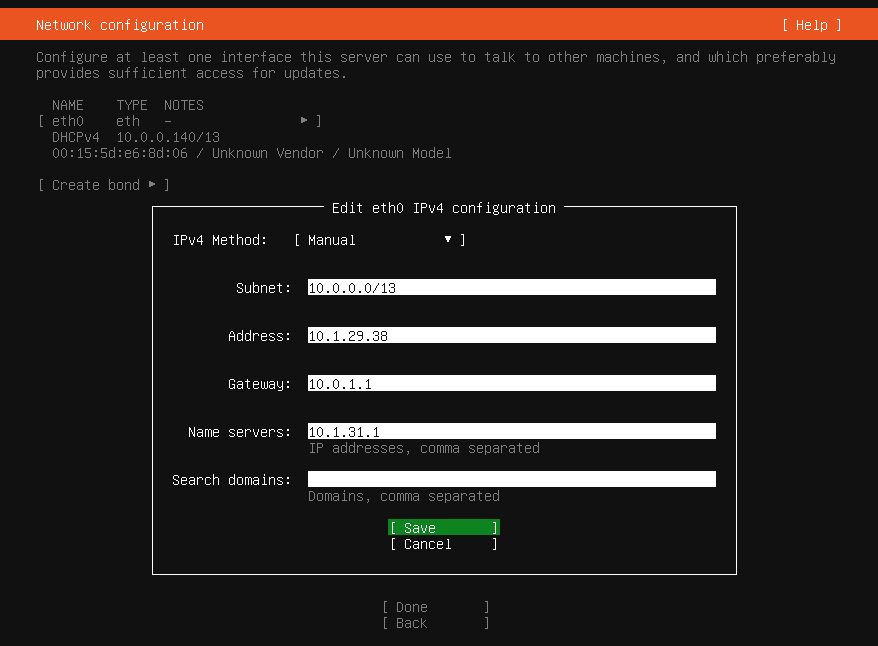
Выберите Save (Сохранить). Нажмите на клавишу Enter. Дождитесь окончания процедуры применения настроек. С помощью клавиши TAB выберите Done. Нажмите Enter.
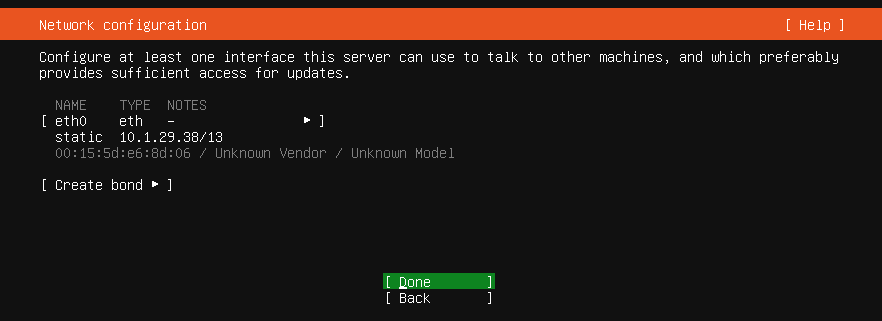
Не настраивайте http-proxy (оставьте поле пустым). Выберите Done. Нажмите на клавишу Enter.
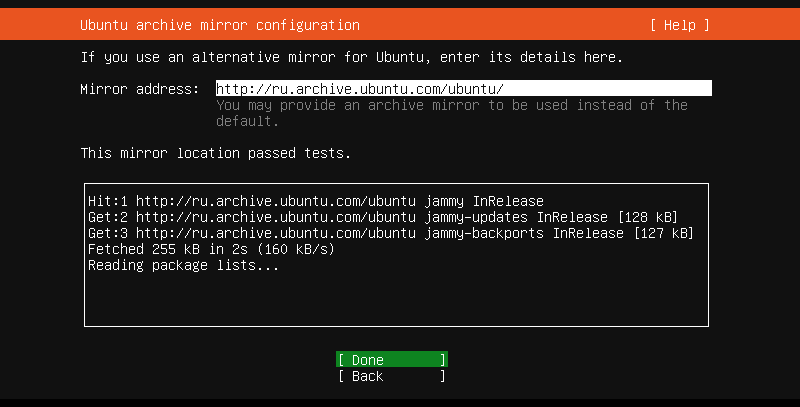
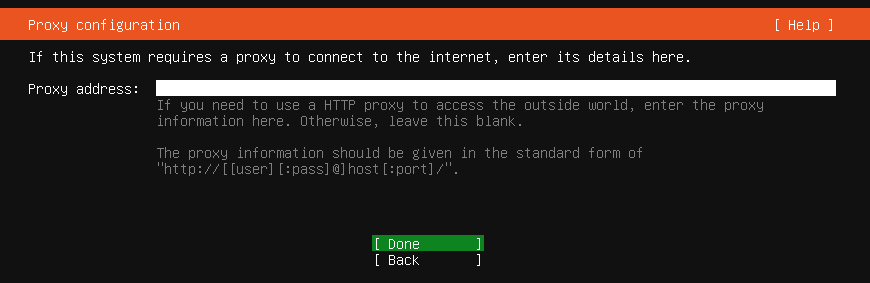 На следующем этапе дождитесь окончания прохождения тестов. Затем выберите Done. Нажмите Enter. Если тесты не удалось пройти, значит отсутствует соединение с интернетом.
Разметка дисков
С помощью клавиши Space (Пробел) выберите Use the entire disk (Использовать весь диск).
Откажитесь от использования LVM. Для этого с помощью клавиши TAB переместитесь к пункту Set up this disk as an LVM group и с помощью клавиши Space (Пробел) отмените выбор.
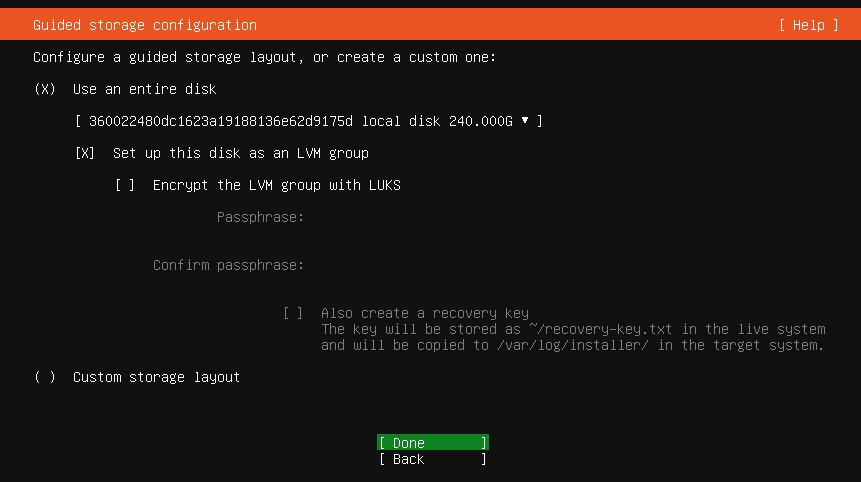
Если диск для операционной системы указан неверно, с помощью клавиши TAB перейдите к диску и нажмите на клавишу Enter, чтобы раскрыть подменю. Выберите требуемый диск. Нажмите Enter.
С помощью клавиши TAB выберите Done. Нажмите Enter.
В следующем окне ознакомьтесь с информацией о создаваемых разделах диска. Выберите Done. Нажмите Enter.
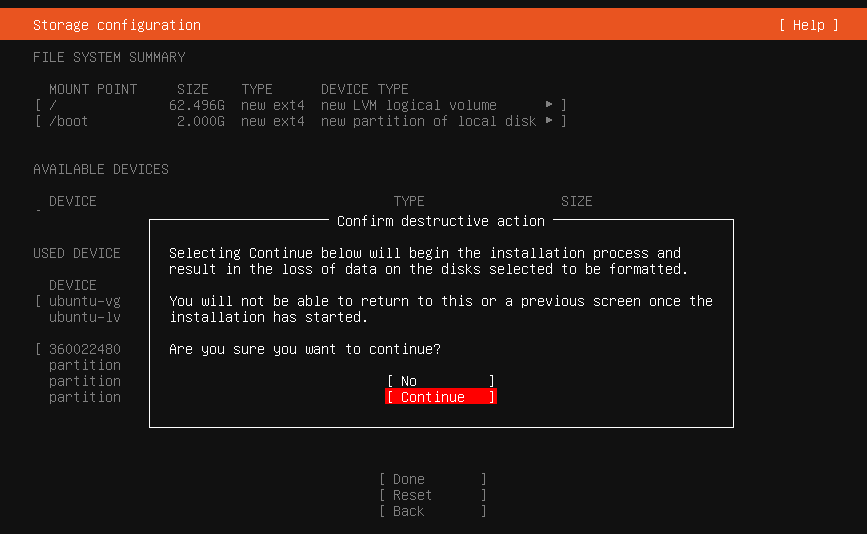
Подтвердите очистку всех данных на выбранном диске и запуск процедуры установки операционной системы. Выберите Continue. Нажмите Enter.
Настройка учётной записи пользователя
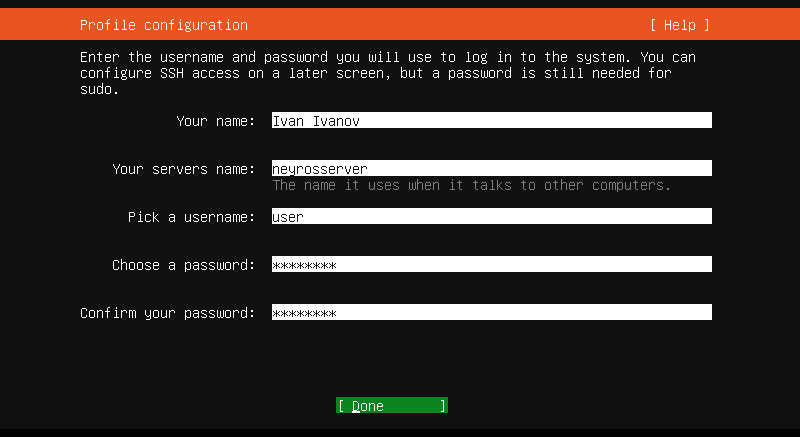
Сконфигурируйте учётную запись пользователя согласно таблице ниже. По окончании ввода выберите Done. Нажмите Enter.
Параметр | Комментарий |
|---|---|
Your name | Полное имя пользователя |
Your server's name | Имя сервера |
Pick a username | Логин пользователя для входа в систему |
Choose a password | Пароль учётной записи суперпользователя (для запуска команд под sudo) |
Confirm your password | Пароль учётной записи пользователя для подтверждения правильности ввода. |
Настройка дополнительных параметров и запуск установки
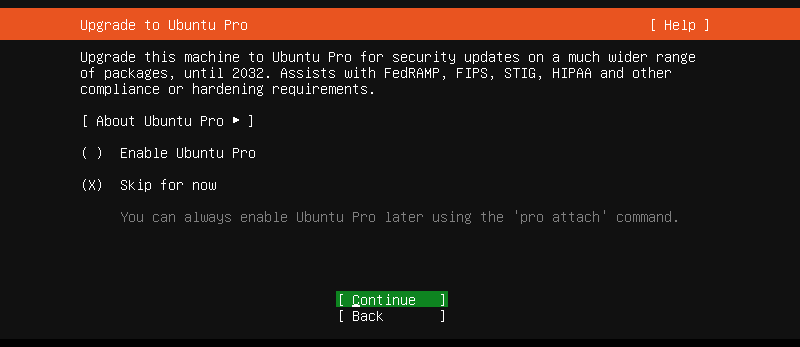
На следующем этапе определитесь откажитесь от активизации подписки Ubuntu Pro. Выберите Continue. Нажмите Enter.
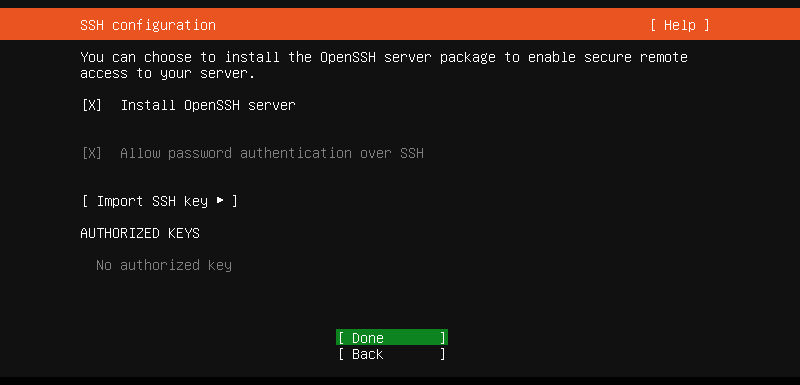
В следующем окне задайте установку пакета OpenSSH server. Для этого с помощью клавиши Space (Пробел) выберите Install OpenSSH server. Выберите Done. Нажмите Enter.
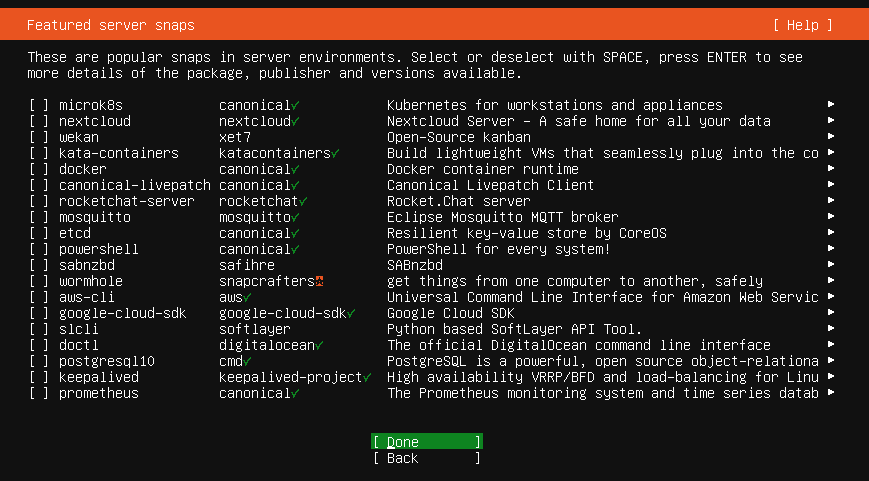
В следующем окне пропустите установку дополнительных компонентов. Выберите Done. Нажмите на клавишу Enter.
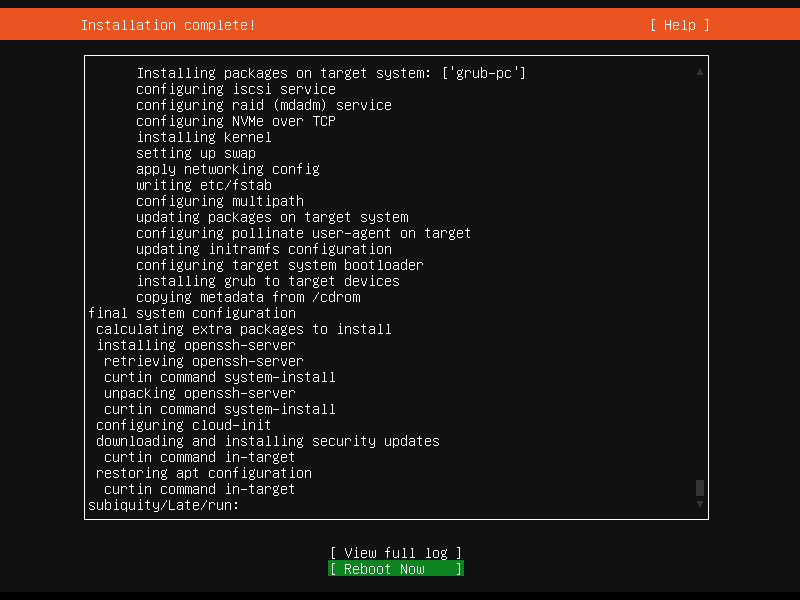
Будет запущена процедура установки. Процедура может занимать длительное время, дождитесь полного окончания (Installation complete), не перезагружайте компьютер.
Затем выберите Reboot Now. Нажмите Enter. Будет выполнена перезагрузка сервера.
Извлеките установочный диск для загрузки ОС.
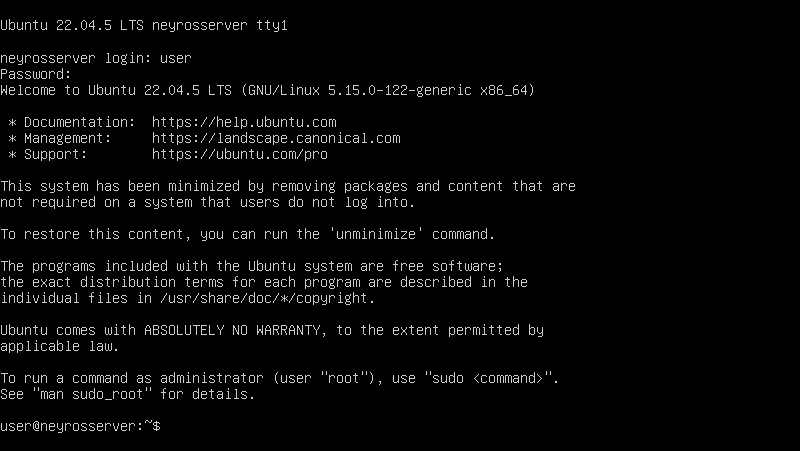
Войдите в систему под указанным на шаге #Настройка учётной записи пользователя пользователем (user).
Изменение сетевых параметров
Подробная инструкция по настройке сети приведена в документации на операционную систему: https://ubuntu.com/server/docs/network-configuration. Ниже приведена краткая инструкция по ручной настройке одного фиксированного IP-адреса для одного сетевого интерфейса.
Выведите список подключённых сетевых устройств:
В тексте вывода обратите внимание на строку:
enp0s3 - это и есть искомое имя сетевого интерфейса. Сетевые интерфейсы могут иметь и другие имена. В результате enp0s3 может называться, например eth0 или eno1, или даже enx78e7d1ea46da. Именно это имя сетевого адаптера и нужно использовать в настройке сети.
Ubuntu 22.04 использует netplan в качестве сетевого менеджера по умолчанию. В начальной конфигурации ubuntu 22.04 конфигурационный файл для настройки сетевых параметров находится в директории/etc/netplan. Вы можете найти этот файл конфигурации в каталоге /etc/netplan с помощью следующей команды:
Если сетевые параметры ранее не настраивались, каталог будет пустым. Необходимо создать файл и прописать в нём требуемые параметры. Например, выполните команду создания и открытия файла /etc/netplan/01-netcfg.yaml в текстовом редакторе:
Если сетевые параметры настраивались в процессе установки, то папка уже будет содержать файл с расширением yaml, и вывод команды будет непустым:

Здесь это файл
Для редактирования настроек выполните:
например,
Задайте настройки сети. Ниже приведён пример настройки.
version: 2
ethernets:
enp0s3:
addresses:
- 10.1.29.38/13
nameservers:
addresses:
- 10.1.31.1
search: []
routes:
- to: default
via: 10.0.1.1
Где:
- ethernets - настройка сетевых адаптеров ethernet;
- enp0s3 - настройка для соответствующего сетевого адаптера;
- addresses - задает IP-адреса через запятую;
- routes - шлюз по-умолчанию;
- nameservers search - настройка серверов имен (DNS);
- nameservers addresses - указываются адреса серверов DNS;
- renderer - программа для обработки конфигурации; поддерживаются значения: NetworkManager и networkd; по умолчанию используется networkd; задайте NetworkManager, если планируете обновлять ОС через Cockpit.
Сохраните изменения: нажмите Ctrl+X, введите Y (для подтверждения изменений) и нажмите Enter.
Проверьте конфигурационный файл:
Если ошибок нет, примените конфигурацию:
Установка часового пояса
Проверьте текущую дату и время. Для этого выполните:
Если часовой пояс не задан (UTC), задайте часовой пояс. Это можно сделать, например, с помощью команды: