

Платформа НЕЙРОСС позволяет хранить любую информацию о владельце пропуска и пропуске: текстовые данные, изображения, биометрические данные, списки, даты и прочие данные. АРМ НЕЙРОСС Доступ предоставляет интерфейс для управления этими данными: широкий перечень стандартных свойств владельца и пропуска, возможность добавления неограниченного количества пользовательских свойств, возможность ввода данных напрямую со сканера (в том числе с функцией распознавания), с фото-/видеокамеры, использование считывателей для ввода отпечатков пальцев и данных карты, импорт данных из файла.
Стандартные свойства владельца пропуска
Данные владельца пропуска могут быть выведены в форму владельца пропуска, а также в таблицу пропусков.
№ | Перечень свойств | Комментарий |
|---|---|---|
1 | Фамилия, Имя, Отчество, Серия документа, Номер документа | Личные данные владельца пропуска (текстовые поля). Данные заполняются вручную или с помощью функции сканирования и распознавания документов [Распознавание документов]. Поле «Серия документа» добавлено в список стандартных с версии 20.40 Платформы НЕЙРОСС. |
2 | Организация, Подразделение, Должность | Информация о месте работы и должности (текстовые поля). Ведётся журнал введённых ранее значений. По мере заполнения предоставляется подсказка с возможностью выбора. |
3 | Табельный номер, Доп. информация | Табельный номер и любая дополнительная информация о владельце (текстовые поля). |
4 | Фотография | Фотография владельца пропуска. Изображение может быть загружено из предварительно подготовленного файла или напрямую с фото-/видеокамеры. Предоставляется возможность поворота и обрезки [Загрузка фотографии]. Используется при контроле доступа по лицу, а также в приложениях фотоверификации и подтверждения доступа оператором. Для пропусков транспортных средств в качестве фотографии владельца пропуска используется изображение автомобиля. |
5 | Документы | Библиотека документов. Возможна загрузка документов любых форматов из файлов, сканирование документов. Предоставляется редактор с функцией поворота, обрезки, переименования документов и просмотра изображений [Сканирование и добавление документов]. |
6 | Отпечатки пальцев | Библиотека отпечатков (до десяти отпечатков на одного владельца). Получение отпечатков осуществляется напрямую с биометрического сканера [Сканирование отпечатков пальцев]. Данные используются при контроле доступа по отпечаткам пальцев. |
7 | Марка ТС, Цвет ТС (текст) | Данные транспортного средства: марка и цвет транспортного средства (текстовые поля) [Транспортные пропуска]. Используется в приложениях фотоверификации и подтверждения транспортного доступа оператором. |
8 | Владельцы ТС | Перечень «владельцев» ТС (людей, которые могут въезжать на данном транспортном средстве). Используется в приложениях фотоверификации и подтверждения транспортного доступа оператором при двухфакторной верификации. Поле добавлено в список стандартных с версии 20.40 Платформы НЕЙРОСС. |
9 | Персональная ячейка камеры хранения | Сведения о наличии выделенной персональной или коллективной ячейке камеры хранения [Руководство администратора | НЕЙРОСС-LS]. Поле добавлено в список стандартных с версии 20.40 Платформы НЕЙРОСС. |
10 | Время создания владельца, время обновления владельца | Информация о времени добавления нового владельца пропуска в базу данных, а также время последнего обновления данных о владельце. Поля добавлены в список стандартных с версии 20.40 Платформы НЕЙРОСС и предназначены только для чтения. Свойства предназначены для отображения в таблице пропусков. При необходимости вывода в форме владельца обратитесь к специалистам компании ИТРИУМ. |
Стандартные свойства пропуска
№ | Перечень свойств | Комментарий |
|---|---|---|
1 | Номер карты и код предприятия (facility) | Если доступ осуществляется карте, укажите номер карты и код предприятия. Ввод осуществляется вручную или посредством настольного считывателя. В современных формах используется поле Номер карты, которое является составным: включает номер карты и код предприятия, указанный через запятую, в формате: номер карты,код предприятия Номер карты и код предприятия можно ввести вручную или считать с помощью считывателя карт. Вы можете использовать настольный USB-считыватель или считыватель любого контроллера БОРЕЙ.
При использовании настольного USB-считывателя для ввода данных карты, настройте его согласно инструкции [Настройка настольного считывателя номера карты]. В старых HTML-формах поля Код предприятия и Номер карты разделяются.
|
2 | Тип пропуска | Выбор из раскрывающегося списка. Возможные значения: постоянный, временный, разовый. |
3 | Пин и код принуждения | Если доступ осуществляется по пин-коду или по карте и пин-коду, в поле ПИН задайте пинкод карты. При необходимости сигнализации ответственным лицам о том, что проход осуществляется под принуждением, заполните поле ПИН для прохода под принуждением. |
4 | Действителен с, Действителен по | Время начала действия и время окончания действия пропуска. Пропуск может быть бессрочным. При этом данные не заполняются. Период действия может быть задан с точностью до секунды либо вручную в формате DD.MM.YYYY HH:MM, например 11.01.2021 00:00, либо с помощью инструмента Календарь: нажмите на кнопку
|
5 | Приостановлен с, Приостановлен по | Временной интервал приостановки пропуска. Период может быть указан в окне команды приостановки [Изъятие, приостановка и возобновление пропусков] или напрямую в форме пропуска. Период действия может быть задан с точностью до секунды либо вручную в формате DD.MM.YYYY HH:MM, например 11.01.2021 00:00, либо с помощью инструмента Календарь. |
6 | Уровень доступа | Если доступ осуществляется согласно уровням доступа выберите из раскрывающегося списка требуемый уровень доступа. Вы можете воспользоваться контекстным поиском. Просто введите любой текст, содержащийся в названии уровня. Уровень доступа представляет собой список разрешенных точек доступа/ключей и временные интервалы.
|
7 | Режим доступа | Режим доступа представляет собой совокупность уровней доступа и позволяет задать для пользователя более гибкие правила доступа на предприятие. Если доступ осуществляется согласно режиму, последовательно выберите из раскрывающегося списка совокупность уровней доступа, определяющие требуемый режим.
|
8 | Уровень управления | Права на управление ОТС и/или СКУД [Уровни управления]. |
9 | Гос.номер | Государственный регистрационный номер транспортного средства [Транспортные пропуска]. Используется в системах контроля автотранспортного доступа с функцией распознавания номера ТС, а также в приложениях фотоверификации и подтверждения транспортного доступа оператором. |
10 | Зона доступа | Зоны используются для обеспечения контроля повторного прохода [Зоны доступа]. Поле добавлено в список стандартных с версии 20.32 Платформы НЕЙРОСС. |
11 | Занятая ячейка | Сведения о занятой ячейке камеры хранения НЕЙРОСС-LS. Поле добавлено в список стандартных с версии 20.40 Платформы НЕЙРОСС. |
12 | Время создания пропуска, время обновления пропуска, время последнего прохода | Информация о времени добавления данных пропуска в базу данных, время последнего обновления данных о пропуске, а также время последнего успешного прохода через любую точку доступа системы безопасности. Поля добавлены в список стандартных с версии 20.40 Платформы НЕЙРОСС и предназначены только для чтения. Свойства предназначены для отображения в таблице пропусков. При необходимости вывода в форме владельца обратитесь к специалистам компании ИТРИУМ. |
13 | Режим «мягкого» APB | Поле предназначено для предоставления привилегированного права нарушения правил контроля повторного прохода (APB, Antipassbak) в «жестком» режиме работы точки доступа [Контроль повторного прохода (аntipassbak, APB)]. |


 и укажите дату, затем нажмите на кнопку
  и укажите время.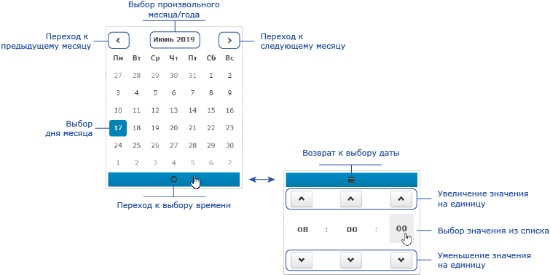
Пользовательские свойства
Данные владельца и пропуска могут быть дополнены произвольным набором пользовательских свойств следующего типа: текст, логическое поле (Да/Нет), дата, время, дата и время, список. Свойство типа «список» предоставляет классический справочник с уникальным кодом каждого значения. Пользовательские свойства настраиваются администратором системы безопасности. Для отображения пользовательских свойств необходимо добавить поля в формах владельца или пропуска, а также в таблицу пропусков. Эти действия также выполняются администратором системы безопасности.
[Добавление пользовательских свойств]
Импорт данных
Для первичной загрузки большого объёма данных из «сторонней» системы вы можете подготовить файл формата CSV с требуемыми данными о владельце и пропуске.
В разделе указаны ограничения на типы импортируемых полей. Для заполнения полей, не подлежащих импорту (например, — «Тип пропуска») вы можете использовать возможности групповой правки пропусков. Достаточно выделить требуемые пропуска и задать значение.
Экспорт данных
Платформа НЕЙРОСС обеспечивает возможность выгрузки данных в файл формата CSV. Для отбора требуемых данных используйте поиск и фильтрацию. Выгружаются данные только по полям, отображаемым в таблице пропусков. Для изменения набора полей в таблице обратитесь к администратору системы.
Статусы пропусков
Платформа НЕЙРОСС предоставляет фиксированный набор статусов пропусков, присваиваемых пропуску автоматически. В дополнение к этому набору администратор системы может сформировать список уточнений статусов. Например, для статуса «Приостановлен» возможны уточнения: болезнь, отпуск, командировка, для статуса «Изъят» — утерян, украден, испорчен.