

Блог Платформы НЕЙРОСС
Групповое управление действиями автоматизации
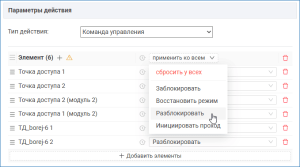
С версии 20.57 Платформы НЕЙРОСС добавлена возможноcть группового назначения команд управления однотипным элементам, а также возможность назначения временной задержки перед выполнением команды.
Общие сведения
Платформа НЕЙРОСС предоставляет широкие возможности автоматического выполнения произвольный действий по самым разнообразным условиям: по расписанию в определённое время, по произвольному событию, по запросу извне. При этом задание может быть запущено при выполнении как одного, так и нескольких условий одновременно.
Выполняемые по заданию действия также очень разнообразны. Это может быть отправка уведомления или отчета (в том числе с фото- и видеоматериалами) по электронной почте или в соцсети, запрос в стороннюю систему, произвольный скрипт, ну и конечно, — команда упраления.
Список управляющих команд
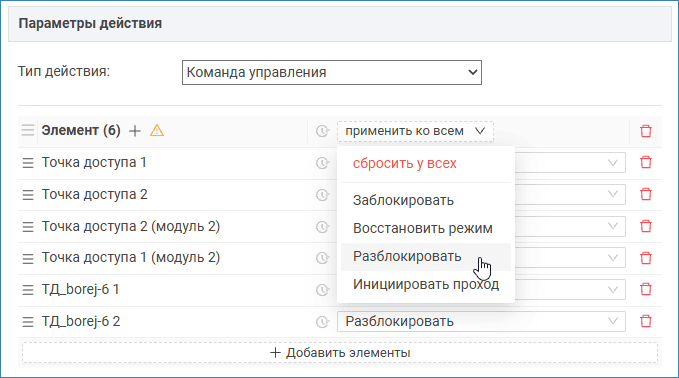
В новой версии Платформы НЕЙРОСС существенно обогащён интерфейс настройки списка команд. Добавлены следующие функции:
- Групповое назначение или изменение команды для однотипных элементов;
- Возможность группового удаления добавленных элементов;
- Смена порядка выполнения команд.
Задержка выполнения
Также с новой версии добавлена возможность назначения временной задержки перед выполнением очередной команды. При этом команды выполняются последовательно в заданном порядке. Если для какой-то команды задана задержка, то все нижележащие в списке команды также ожидают указанное время и подхода «своей» очереди. Если необходимо, чтобы какие-то команды выполнялись сразу, а какие-то после задержки, команды с задержкой требуется поместить в конец списка. Для изменения порядка требуется «захватить» строку команды за левый блок  и перетащить на требуемое место.
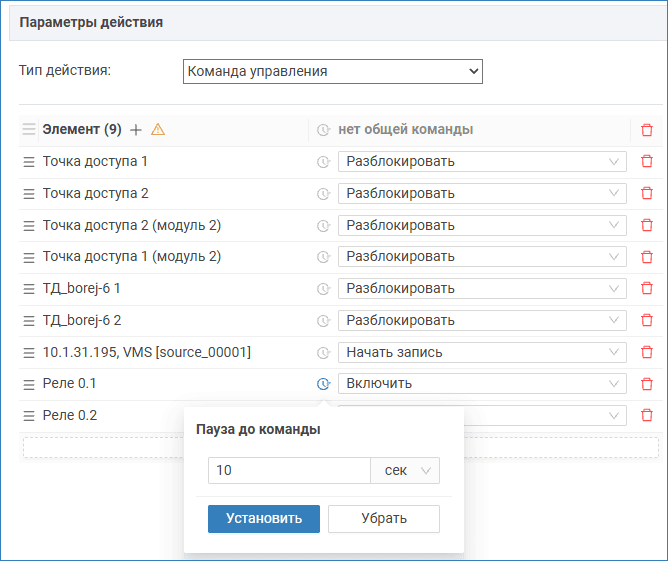
Задержка может быть установлена в секундах или минутах.
| Относится к | Платформа НЕЙРОСС |
|---|---|
| Документация |
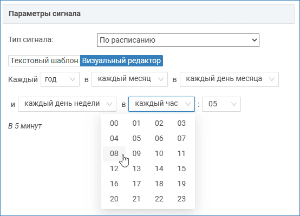
Визуальный редактор расписаний автоматизации
| Относится к | Платформа НЕЙРОСС |
|---|---|
| Документация | Тип сигнала: по расписанию |
АРМ выдачи пропусков — терминал самообслуживания посетителей на КПП
Терминал выдачи разовых пропусков (ТВРП) обеспечивает автоматизированную выдачу гостевых пропусков посетителям по заранее согласованным заявкам. Посетитель сканирует паспорт или вводит номер заявки — терминал проверяет сведения и выдаёт карту, которую сразу можно использовать для прохода на объект.
Без очереди в бюро пропусков
- Выдача пропуска осуществляется только по согласованной заявке.
- Конструктор позволяет самостоятельно настроить произвольный маршрут согласования заявки по различным инстанциям.
- Идентификация личности по паспорту с проверкой подлинности.
- Для повторных посетителей вход по одноразовому номеру заявки.
- Настройка текста согласия на обработку персональных данных по шаблону организации.
- Защита информационного взаимодействия на всех этапах от оформления заявки до получения карты.
Как работает система
Заявка оформляется и согласовывается в АРМ НЕЙРОСС Заявки на пропуска. На терминале посетитель выбирает способ получения пропуска, принимает соглашение по обработке персональных данных и вводит требуемые данные. Система находит заявку, проверяет срок её действия и выдаёт карту.
| Вход по документу | Вход по номеру заявки |
|---|---|
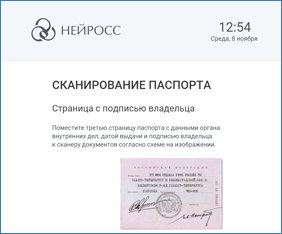
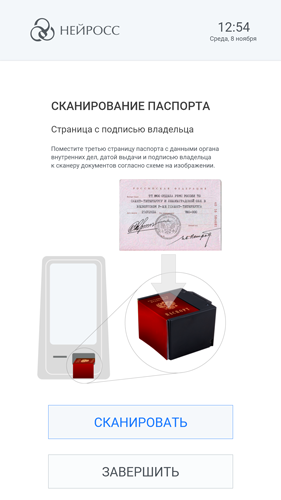
Последовательно сканируются страницы паспорта с фотографией и данными органа внутренних дел, полученные данные сверяются с заявкой. Дополнительно сканер проверяет подлинность предъявленного документа.
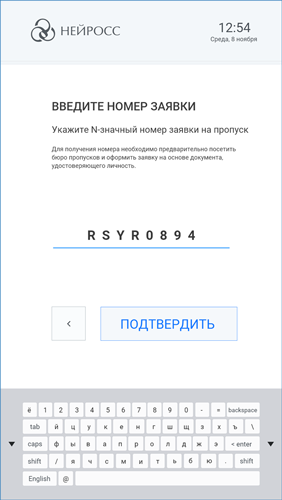
| Повторный посетитель вводит номер заявки. Сканирование паспорта не требуется, так как данные уже есть в базе. При этом номер заявки является одноразовым, его нельзя подглядеть или случайно угадать.
|
| Относится к | Платформа НЕЙРОСС |
|---|---|
| Документация | АРМ НЕЙРОСС Выдача пропусков |
API-токены: программный доступ к Платформе НЕЙРОСС
С версии 20.56 Платформы НЕЙРОСС добавлена поддержка API-токенов — безопасного способа авторизации внешних систем и интеграций без передачи пароля пользователя.
Зачем это нужно
Доступ к HTTP API Платформы возможен двумя способами: по учётной записи (логин и пароль) или по API-токену. Для программных интеграций второй вариант удобнее и безопаснее:
- Без пароля — во внешние системы не передаётся пароль учётной записи;
- Ограниченные права — токен наследует права выбранного пользователя;
- Гибкое управление — для одного пользователя можно выпустить несколько токенов с разными сроками действия;
- Простой отзыв — скомпрометированный токен удаляется без смены пароля.
Что даёт API
При наличии соответствующей лицензии API Платформы НЕЙРОСС позволяет:
- Работать с функциональными элементами — мониторинг состояний и управление элементами сети;
- Работать с событиями — вычитывание «живых» и архивных событий (СКУД, ОТС и др.);
- Работать с медиаданными — получение «живого» видео, снимков и видеоархивов, PTZ-управление (в том числе переключение препозиций), экспорт видеофрагментов, создание и удаление задач на запись.
API-токен — рекомендуемый способ авторизации для таких сценариев: внешняя система получает доступ к нужным функциям, не используя пароль пользователя.
Как это работает
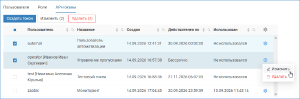
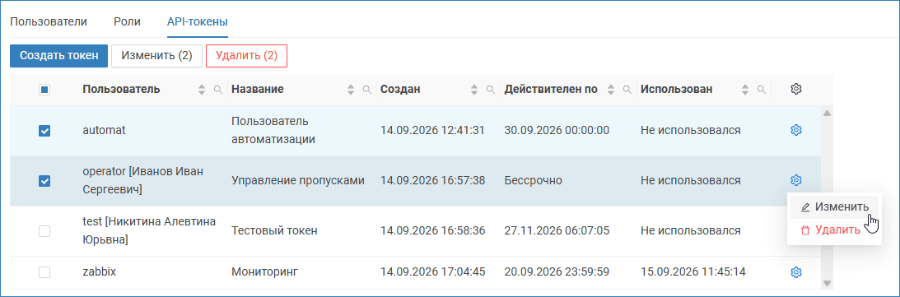
- Администратор создаёт API-токен в приложении Пользователи, роли и права.
- Выбирает учётную запись, задаёт название и при необходимости — срок действия.
- Копирует сгенерированный токен — он отображается один раз.
- Внешняя система передаёт токен в HTTP-заголовке при каждом запросе.
Авторизация срабатывает только если лицензия активна и срок токена не истёк. По умолчанию токены не создаются — их выпускает администратор вручную.
Безопасность
Для обмена данными рекомендуется HTTPS. В составе Платформы есть встроенный HTTPS-сервер: при установке автоматически генерируются сертификат удостоверяющего центра и серверный сертификат. Сертификат CA в формате .crt доступен для скачивания через веб-сервер Платформы.
Как начать
- Убедитесь, что в лицензии включён параметр «Использование API-токенов авторизации».
- Откройте Пользователи, роли и права → раздел API-токенов.
- Нажмите Создать токен, выберите пользователя, задайте название и срок действия.
- Скопируйте токен сразу — восстановить его нельзя.
Относится к | Платформа НЕЙРОСС |
|---|---|
Документация |

Редактор шаблона формы ввода данных и печати пропусков
С версии 20.54 в АРМ НЕЙРОСС Доступ можно править HTML- и JSX-шаблоны форм владельца и пропуска во встроенном редакторе, с предпросмотром, без выгрузки файла. …
Гибкая настройка сетки ячеек АРМ Фотоидентификация и АвтоКПП
С версии 20.54 расширен список стандартных мультиэкранов, добавлена возможность объединения и изменения размеров ячеек в приложениях АРМ НЕЙРОСС Фотоидентификация и АРМ НЕЙРОСС АвтоКПП.
Общие сведения
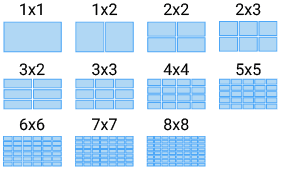
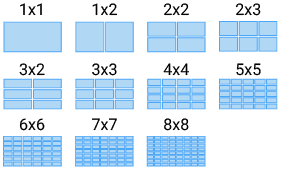
Для выполнения функции фотоидентификации и подтверждения людского и транспортного доступа предназначены приложения АРМ НЕЙРОСС Фотоидентификация и АРМ НЕЙРОСС АвтоКПП. Окно приложений представляет собой мультиэкран с ячейками. Каждая ячейка настраивается для отображения событий доступа с одной или нескольких точек доступа. Также вы можете установить собственный шаблон ячейки. Количество ячеек мультиэкрана ограничивается только размером монитора. С версии 20.54 расширен набор шаблонов мультиэкрана [число строк х число столбцов]: 1х1, 1х2, 2х2, 2х3, 3х2, 3х3, 4х4, 5х5, 6х6, 7х7, 8х8. Путем объединения ячеек вы можете настроить любой нестандратный шаблон. Дополнительно вы можете увеличить размер выбранной ячейки за счет уменьшения размеров других ячеек.
Настройка сетки мультиэкрана
Сетка мультиэкрана выбирается из списка стандартных значений.
Доступны следующие варианты:
Редактирование мультиэкрана
С версии 20.54 также добавлена возможность редактирования мультиэкрана: объединение и изменение размеров ячеек.
- Для изменения размера ячейки нажмите левой клавишей мыши на кнопку
 Масштабировать ячейку и, не отпуская, потяните в требуемую сторону.
 - Объединение ячеек мультиэкрана производится попарно: нажмите на кнопку
 для объединения с ячейкой справа или на кнопку
  для объединения с ячейкой снизу.
InformationЕсли ячейка сама является результатом объединения нескольких, и справа/снизу от неё расположено несколько ячеек, то в результате все ячейки будут объединены в одну. На примере ниже 4 ячейки объединены в одну: сначала были объединены две ячейки верхней строки (первая со второй), затем было выполнено объединение с ячейками нижней строки.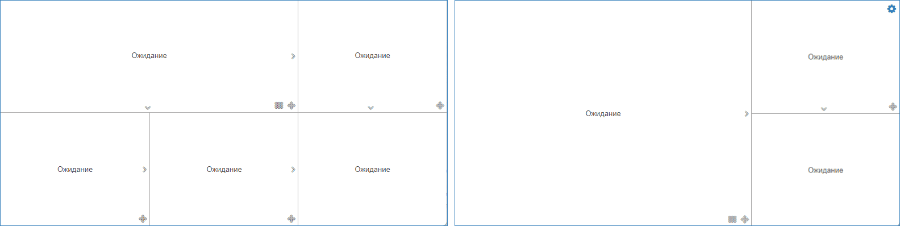
- Для разъединения ранее объединенных ячеек нажмите на кнопку
 Отменить объединение ячеек
В результате вы можете настроить произвольный вид мультиэкрана.

| Относится к | Платформа НЕЙРОСС |
|---|---|
| Документация |

Отправка уведомлений о событиях по email с видеоподтверждением
С версии 20.55 Платформы НЕЙРОСС дополнены функции автоматизации в части рассылки писем и отчетов по электронной почте.
Общие сведения
Платформа НЕЙРОСС обеспечивает автоматическое выполнение заданий автоматизации по факту возникновения какого-либо внутреннего или внешнего события или по фиксированному расписанию. Это может быть информирование ответственных лиц (по электронной почте или в канал Telegram), автоматические действия в системе (в том числе, — взаимодействие с «внешней» системой). Возможны сложные условия запуска задания автоматизации (выполнение нескольких условий, накопление определённого количества сигналов, либо наоборот — отсутствие сигналов).
При рассылке писем по электронной почте можно передавать любую информацию о событии через переменные:
- ${event.headline} — заголовок события (отражает тип события)
- ${event.description} — описание события
- ${event.timestamp} — время отправки уведомления о событии от узла-источника (обычно совпадает с временем возникновения события) (UNIX timestamp)
- ${event.registered} — время регистрации события (UNIX timestamp)
- ${event.data.EventTags} — метки события
- ${element.name} — название элемента-источника события
Если событие связано с предъявлением карты:
- ${pass.uuid} — идентификатор пропуска
- ${pass.facility} — код предприятия
- ${pass.card} — номер карты
- ${pass.pincode} — ПИН
- ${pass.duress_pincode} — ПИН прохода под принуждением
- ${pass.type} — тип пропуска
- ${pass.state} — состояние пропуска
- ${pass.activation_date} — время начала действия пропуска (UNIX Timestamp)
- ${pass.expiration_date} — время конца действия пропуска (UNIX Timestamp)
- ${person.uuid} — идентификатор владельца пропуска
- ${person.photo} — идентификатор фотографии владельца пропуска
- ${person.name} — имя владельца пропуска
- ${person.surname} — фамилия владельца пропуска
- ${person.patronymic} — отчество владельца пропуска
- ${person.organization} — организация владельца пропуска
- ${person.division} — подразделение владельца пропуска
- ${person.post} — должность владельца пропуска
Вы вольны включать эти переменные в тест письма в любой последовательности.
Если событие сформировано получением HTTP-запроса от «внешней» системы:
- ${token} — токен запроса
- ${body.myField} — произвольное поле (myField) из JSON-тела запроса
Если источником события для задачи автоматизации служит произвольная запись в системном журнале:
- ${record.message} — текст системного сообщения
- ${record.timestamp} — время регистрации сообщения
- ${record.origin} — идентификатор сетевого узла-источника
- ${record.subject} — идентификатор субъекта
- ${user.username} — логин пользователя
- ${user.firstName} — имя пользователя
- ${user.lastName} — фамилия пользователя
- ${user.patronymic} — отчество пользователя
Пересылка отчетов
Также к письму может быть приложен отчет по указанному шаблону с заданным набором параметров. В параметрах отчета можно указывать, за какой промежуток времени формировать отчет: за последний час, день, неделю и проч [Ввод динамического временного диапазона].
Передача видеоматериалов
В новой версии функция отправки простых писем и отчетов дополнена возможностью приложить любое количество кадров видеоархива от каждой привязанной к источнику тревог камер за указанное время: во время возникновения события, за N1 секунд до него, также за N2 и N3 секунд до него. Количество точек отчета не фиксируется, Также может быть приложен видеоархив на период возникновения события.
Параметры задания
Вы можете задать любой заголовок и текст сообщения, в том числе с использованием перечисленных выше переменных.
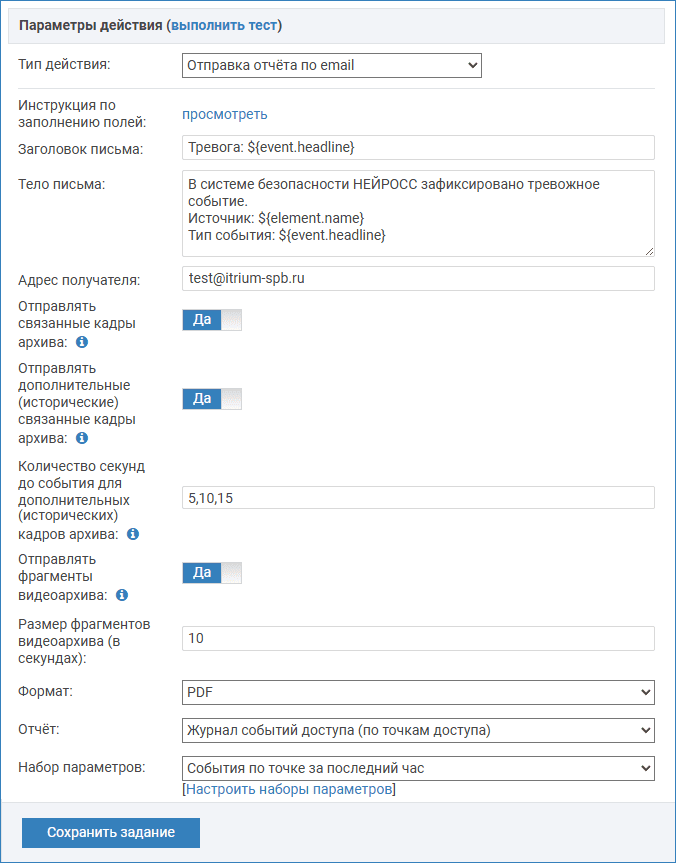
Пример работы задания

Пример письма по событию «Взлом двери» с отчётом событий доступа по этой точке доступа за последний час, а также с кадрами и видеоматериалами со связанных с источником тревог камер.
| Относится к | Платформа НЕЙРОСС |
|---|---|
| Документация |

Оптимизация сохранения настроек видео
Платформа НЕЙРОСС предоставляет широкие возможности по параметризации работы видеосистемы как в части работы с каждой камерой в отдельности, так и параметров получения и обработки медиаданных в целом. Однако настройка видеонаблюдения в крупных системах часто упиралась в одно и то же ограничение: после изменения параметра требовалась перезагрузка сервера или медиасерверов — даже если менялась одна «галочка» у одной камеры. В версиях 20.45 и 20.53 мы оптимизировали применение настроек. Теперь в большинстве случаев перезапуск сервера не требуется. Настройки применяются »на лету».
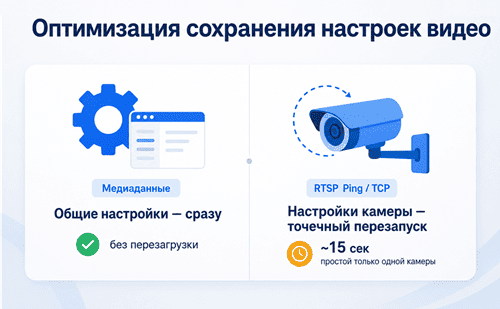
Настройки камеры
С версии 20.45 при изменении параметров на вкладке Дополнительно у медиаисточника (RTSP Ping, TCP, предсказание времени кадров, отключение аудио) система автоматически перезапускает медиасерверы только этой камеры — и только если изменились настройки, влияющие на работу видео. Смена названия или других информационных полей перезапуск не вызывает.
| Что затронуто | Ожидаемый простой |
|---|---|
| «Живое» видео по данной камере | ~ 15 секунд |
| Запись архива по данной камере | «дырка» не более 1 минуты |
Запись и просмотр «живого» видео остальных камеры не прерываются.
Общие настройки видео
С версии 20.53 большинство параметров на вкладке Дополнительные настройки → Медиаданные теперь применяется сразу после сохранения:
- просмотр видео в браузере и на АРМ напрямую с видеорегистратора;
- таймаут подключения к медиаисточнику;
- размер буфера RTSP-сервера;
- уровень логирования медиасервера;
- таймаут ожидания подключения клиентов к медиапотоку;
- использование монотонных часов при записи архива;
- множитель выбора профиля в мультиэкране;
- логирование PTZ-перемещений в системный журнал.
Перезагрузка Платформы не требуется.
Исключение — длительность фрагмента записи: параметр влияет на формирование новых файлов архива, поэтому без перезагрузки применяется только для новых задач на запись. Для применения настройки по уже созданным задачам рекомендуется перезагрузка Платформы НЕЙРОСС.
Что это даёт администратору
- Меньше простоев — правка параметров одной камеры не останавливает всю систему.
- Быстрее диагностика — можно оперативно включить RTSP Ping или переключить TCP, не планируя окно обслуживания.
- Гибче настройка — общие параметры видео меняются «на лету», без перезапуска Платформы НЕЙРОСС
| Относится к | Платформа НЕЙРОСС, ДеВизор |
|---|---|
| Документация |
Возможность настройки количества строк в отчетах
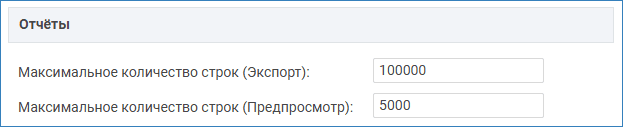
С версии 20.53 Платформы НЕЙРОСС стало возможным настраивать максимальное количество строк в отчетах, видимых в режиме предпросмотра, а также включаемых в финальный экспортный файл.
Общие сведения
При формировании отчёта система передаёт максимально допустимое число строк. Ранее лимиты были «зашиты» в коде приложения: 2000 строк для предпросмотра в браузере и 50 000 для экспорта в PDF, XLS. С версии 20.41 количество строк при экспорте увеличено с 50 тыс. шт. до 100 тыс. шт. С версии 20.53 увеличено количество строк в режиме предпросмотра. Также теперь данные параметры могут быть изменены через интерфейс НЕЙРОСС.
Значения по умолчанию:
- Предпросмотр — лимит 5000 строк. Больший лимит удобен для просмотра объёмных отчётов в браузере, но может увеличивать нагрузку на интерфейс и время отклика.
- Экспорт — лимит 100 000 строк подходит для большинства сценариев. Увеличение возможно, если сервер и хранилище выдерживают нагрузку при формировании крупных файлов.
Порядок настройки
Настройка осуществляется на вкладке Платформа НЕЙРОСС раздела Дополнительные настройки.
После сохранения изменения вступают в силу незамедлительно. Перезагрузка не требуется.
| Относится к | Платформа НЕЙРОСС. ДеВизор |
|---|---|
| Документация |
Права на воспроизведение звука медиаисточников
С версии 20.53 Платформы НЕЙРОСС / ДеВизор добавлена возможность назначения прав на воспроизведение звука медиаисточника в приложении АРМ НЕЙРОСС Видео.
Общие сведения
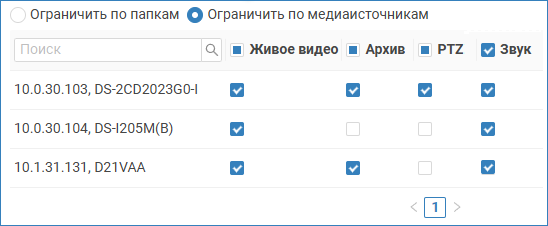
Платформа НЕЙРОСС / ДеВизор позволяет очень гибко настраивать права пользователя к медиаданным, в частности, — права на просмотр «живого» видео и видеоархива, PTZ-управление и экспорт видеоматериалов. Теперь стала доступна возможность управления правами на воспроизведение звука.
Выдача прав на воспроизведение звука от медиаисточника доступна с версии 20.53 Платформы НЕЙРОСС / ДеВизор. Ранее управление воспроизведением звука осуществлялось исключительно на самой камере. В целью обратной совместимости при обновлении версии для всех медиаисточников звук по умолчанию доступен. Вы можете откорректировать права роли или индивидуальные права пользователей на воспроизведение звука путём снятия флага в поле Звук для медиаисточников, звук с которых воспроизводить запрещено.
Воспроизведение звука
Для включения/выключения звука в приложении АРМ НЕЙРОСС Видео предусмотрены кнопки  и
и  соответственно. Звук воспроизводится при выполнении следующих условий:
- Звук поддерживается медиаисточником (камерой), настройки камеры не запрещают воспроизведение/запись звука.
- Права пользователя включают право на звук с данного медиаисточника.
- На АРМ есть средства воспроизведения звука, они включены, звук не установлен в минимум.
- В приложении АРМ НЕЙРОСС Видео воспроизведение звука включено [«Живое» видео, Видеоархив].
| Относится к | Платформа НЕЙРОСС, ДеВизор |
|---|---|
| Документация |
Редактирование профилей медиаисточников прямо в интерфейсе НЕЙРОСС
С версии 20.52 Платформы НЕЙРОСС / ДеВизор параметры видеопотоков ONVIF-камер можно менять прямо в веб-интерфейсе НЕЙРОСС — без необходимости входа в веб-интерфейс камеры и без восстановления учётных данных устройства.
Общие сведения
Профиль медиаисточника — это видеопоток с набором параметров: разрешение, битрейт, частота кадров, кодек и другие характеристики. Раньше для их изменения нужно было заходить в интерфейс камеры. Теперь достаточно открыть свойства медиаисточника, нажать Редактировать в строке нужного профиля и сохранить изменения. С версии 20.45 появилась возможность просмотра полной информации о профиле и статистики медиасервера, с 20.52 — их редактирования.
Набор полей и допустимые значения определяются самой камерой через протокол ONVIF.
Что это даёт
- Быстрее настройка — разрешение, битрейт и FPS меняются из единого интерфейса НЕЙРОСС.
- Меньше ошибок — не нужно помнить IP и пароль камеры, достаточно учётной записи с правами администрирования НЕЙРОСС.
- Удобная проверка — после изменений можно сразу открыть поток в видеоклиенте или скопировать RTSP URL для проверки в VLC.
Как воспользоваться
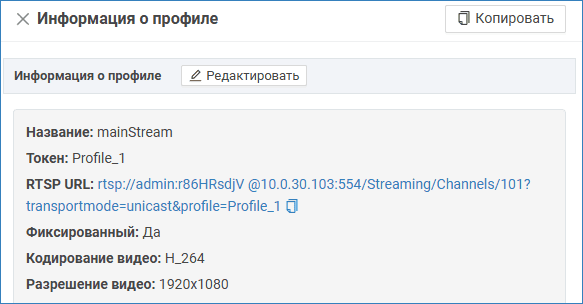
- Перейдите в Рабочий стол НЕЙРОСС → Параметры узла → Медиаисточники.
- Откройте меню медиаисточника и выберите Редактировать параметры.
- В строке нужного профиля нажмите Редактировать.
- Задайте параметры и нажмите Сохранить.
- Проверьте результат через Открыть в видеоклиенте.
| Относится к | Платформа НЕЙРОСС, ДеВизор |
|---|---|
| Документация |
Модернизация приложения техобслуживания и сбор метрик одной кнопкой
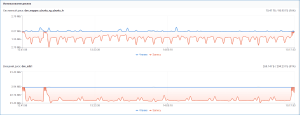
Приложение НЕЙРОСС Техобслуживание позволяет легко получить, в том числе в виде графиков, любую техническую информацию о работе сервера Платформы НЕЙРОСС / ДеВизор в целом и приложений НЕЙРОСС в частности. Мы постоянно дополняем перечень собираемых метрик, также модернизируем инструменты сбора, обработки и вывода информации.

Оптимизация загрузки и отображения данных
Введена пакетная загрузка данных — архивные семплы загружаются пачками по 300 штук, что ускоряет первичную загрузку и снижает нагрузку на интерфейс.
Вместо прогресс-бара загрузки используется слайдер: загруженный набор можно ограничить слева и справа, выбрав нужный временной интервал для отображения. Обеспечивается «прореживание» больших наборов данных — если точек на графике больше 500, выбранный набор автоматически «прореживается» специальным алгоритмом: остаётся до 500 точек с сохранением экстремумов (пиков и провалов). Если потребуется более детальный график, вы всегда можете выбрать более узкий временной диапазон для отображения данных без чрезмерной нагрузки на сервер.
Обеспечивается сохранение контекста при переключении вкладок — накопленный контекст не сбрасывается — ни для текущих, ни для архивных метрик, «живые» графики и настройки отображения сохраняются.
Работа с графиками
- Отдельный таймлайн для каждого графика— если точек больше 100, у каждого графика появляется собственный таймлайн, который можно масштабировать независимо от основного графика;
- Зум и прокрутка графиков — на всех графиках доступно изменение масштаба (зум) и прокрутка по временной оси;
- Отключение параметров на графике — на всех графиках легенда интерактивна: клик по названию параметра скрывает или снова показывает соответствующую линию;
- Закрепление графиков — любые метрики можно закрепить на дашборде.
Работа с метриками
- Приостановка «живых» метрик — вы можете остановить обновление данных, графики и значения остаются зафиксированными на последнем полученном наборе данных. Повторное нажатие возобновляет опрос;
- Сброс «живых» метрик – вы можете удалить накопленные данные в текущей сессии просмотра: графики и загруженные семплы удаляются, опрос метрик продолжается. Счётчики на сервере не обнуляются;
- Остановка поиска архивных метрик — При загрузке архивных метрик за длительный период (например, за месяц) появилась возможность прервать поиск до его завершения;
- Импорт и экспорт метрик — Метрики можно экспортировать и импортировать в едином формате. Импортированный файл можно загрузить на другом узле Платформа НЕЙРОСС / ДеВизор с целью удалённого анализа данных.
Статистика использования дисков
С версии 20.51 добавлен сбор и отображение в виде графика статистики использования дисков. Доступны данные по системному диску и по всем другим дискам (кроме смонтированных в boot).

Другие метрики
Добавлена возможность мониторинга:
- Нагрузки на процессор (CPU);
- Количества свободной и используемой оперативной памяти (RAM), файла подкачки (SWAP):
- Количества принятых, отправленных и отброшенных сетевых пакетов, ошибок приёма/получения;
- Количества текущих TCP-соединений с разбивкой по статусам, а также количества повторных отправок пакетов.
Сбор метрик одной кнопкой
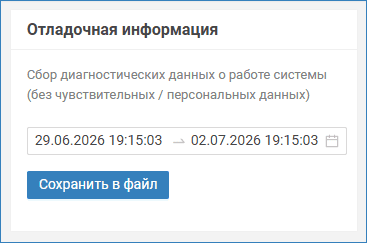
С версии 20.52 добавлена возможность собрать большой объем данных, необходимый специалистам компании ИТРИУМ для выявления потенциально «узких» мест и техподдержки «одной кнопкой», то есть буквально выполнением одной команды, которая запускает скрипт сбора всей диагностической информаии.
Эта функция добавлена с целью упростить администратору объекта задачу помощи специалистам ИТРИУМ в расследовании причины неверного поведения системы. Любая чувствительная информация (пароли и прочие данные), а также персональные данные пользователей (ФИО и проч.) не включается в архив. Ведется сбор текущей конфигурации и параметров сервера, использования ресурсов, логов приложений, событий системного журнала, статистики, метаданных телеметрии.
| Относится к | Платформа НЕЙРОСС, ДеВизор |
|---|---|
| Документация |
Добавлена поддержка постфиксов при подключении к серверу zabbix
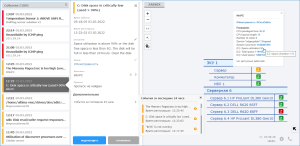
С версии 20.53 Платформы НЕЙРОСС реализована возможность подключения к сервису zabbix не только напрямую по IP-адресу сервера zabbix, но также по произвольному пути с указанием постфикса, например: /zabbix.
Общие сведения
Платформа НЕЙРОСС обеспечивает вычитывание группы сетевых узлов (хостов) с сервера Zabbix и работу с ними, как с элементами НЕЙРОСС: просмотр метрик хостов, получение событий об изменении триггеров в ленте событий АРМ НЕЙРОСС Центр, просмотр элементов данных. Достаточно указать URL-адрес сервера Zabbix, логин и пароль пользователя (или API-токен пользователя), разместить элементы на плане объекта и раздать права на мониторинг.
Сбор данных с узлов (хостов) может осуществляться с помощью Zabbix-агентов, которые устанавливаются на хосты и работают в режиме демона. Это мощный механизм проверок, однако информацию с устройства можно получить при помощи других интерфейсов: SNMP-агент, JMX и IPMI. Если задать одновременно несколько интерфейсов, будет выполнен поиск доступных у узла сети в следующем порядке: Агент→SNMP→JMX→IPMI, — и узел будет связан с первым подходящим ему интерфейсом. Также доступны проверки через SSH, Telnet, HTTP, ODBS и другие.

URL-сервиса
С версии 20.53 Платформы НЕЙРОСС в параметрах подключения к сервису Zabbix добавлена возможность ввода постфикса, например:
Для ввода постфикса предусмотрено поле URL путь сервера Zabbix.

| Относится к | Платформа НЕЙРОСС, ДеВизор |
|---|---|
| Документация |
Веб-приложение настройки АРМ НЕЙРОСС в среде Linux
С версии 20.52 Платформы НЕЙРОСС / ДеВизор переработан и упрощен порядок настройки АРМ НЕЙРОСС на рабочих местах операторов.
Общие сведения
Комплект программ АРМ НЕЙРОСС включает следующие пользовательские приложения:
Ранее в процессе установки комплекта приложений АРМ НЕЙРОСС для работы операторов бюро пропусков, видеонаблюдения, фотоидентификации, мониторинга и ситуационного реагирования и прочих в среде операционной системы семейства Linux (Ununtu, Astra Linix...) ввод IP-адреса или доменного имени целевого сервера — узла Платформа НЕЙРОСС или ДеВизор — осуществлялся напрямую в терминале операционной системы. При необходимости смены целевого сервера или просто замены IP-адреса требовалась повторная установка АРМ и ввод новых данных.
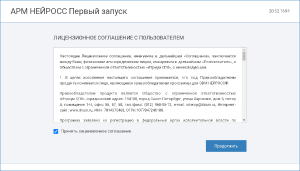
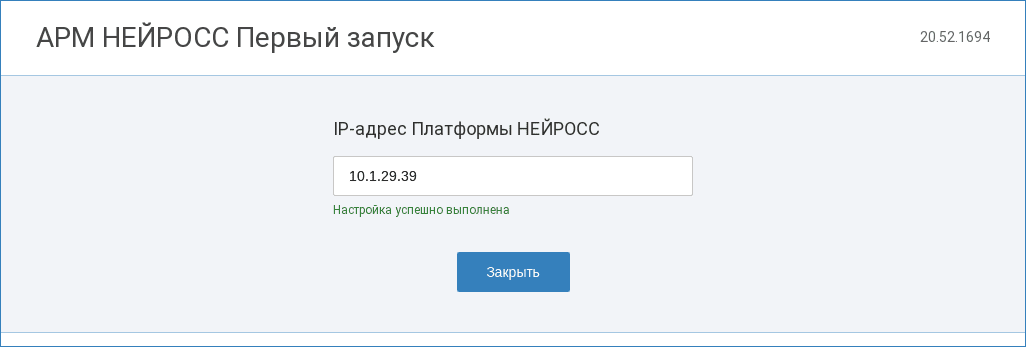
Теперь ввод IP-адреса сервера и установка сертификатов безопасности осуществляется через отдельное веб-приложение.
Настройка целевого сервера
Запуск приложения настройки целевого сервера осуществляется автоматически при первом запуске любого из пользовательских приложений НЕЙРОСС. Также может быть запущено вручную в любой момент при необходимости изменения данных через ярлык АРМ Настройка.
В процессе настройки вы принимаете лицензионное соглашение и вводите IP-адрес или доменное имя целевого сервера.

| Относится к | Платформа НЕЙРОСС, ДеВизор |
|---|---|
| Документация | Установка АРМ НЕЙРОСС под ОС семейства Linux |
Информация о количестве людей в помещении на плане объекта
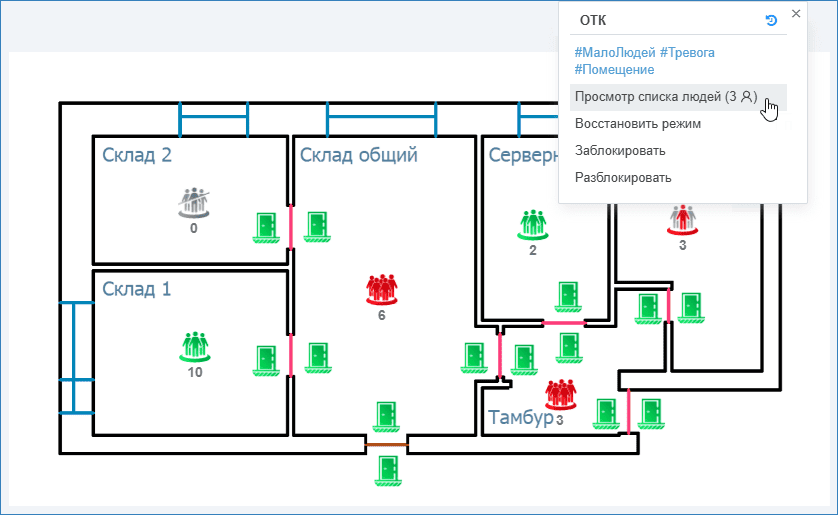
С версии 20.51 Платформы НЕЙРОСС на плане объекта под иконкой помещения выводится количество людей в данном помещении и в дочерних к нему помещениях.
Общие сведения
Помещение в Платформе НЕЙРОСС — это виртуальная сущность, ограниченная «входными» и «выходными» точками доступа. Прообразом помещения может выступать несколько помещений, открытая территория или предприятие в целом. По факту совершения прохода по точке доступа, помеченной как [Вход], пропуск, инициировавший такое событие, «добавляется» к помещению; если точка доступа помечена как [Выход], – пропуск «изымается» из помещения. Количество точек доступа на вход и выход не ограничивается, поддерживаются проходные и вложенные помещения. Ведётся подсчёт людей в помещении, в том числе, с учётом вложенности.
Текущее количество людей в помещении определяет состояние помещения.
Помещение может принимать следующие состояния:
 [Нет людей] — нормальное состояние
 [Мало людей] — тревожное состояние
 [Есть люди] — нормальное состояние
 [Много людей] — тревожное состояние
Количество людей в помещении
Подсчет количества людей ведётся с учетом вложенности помещений: выводится общее количество в текущем и всех дочерних к нему помещениях.
Количество людей указывается на плане объекта под иконкой помещения. По команде Просмотр списка людей вы можете просмотреть данные людей и экспортировать их. При помощи скрипта автоматизации вы также можете контролировать время посещения помещений с выводом тревожной информации и нарушении режима.
| Относится к | Платформа НЕЙРОСС |
|---|---|
| Документация | * Помещения * Настройка функции управления помещениями |
Отслеживание действий операторов по управлению камерами
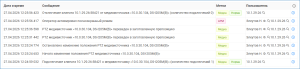
С версии 20.,50 Платформы НЕЙРОСС / ДеВизор включено логирование всех действий операторов по управлению камерами. Вы можете отключить логирование действий такого типа в настройках
Общие сведения
Системный журнал аккумулирует все события в системе. Часть из них могут быть неинтересны на конкретном объекте, при этом они занимают место на диске, в резервной копии и «спамят» системный журнал, затрудняя поиск значимых сообщений.
События PTZ-управления
Логирование действий операторов по управлению камерой: поворот, перевод в заданную препозицию осуществляется с версии 20.50 Платформы НЕЙРОСС / ДеВизор по умолчанию.
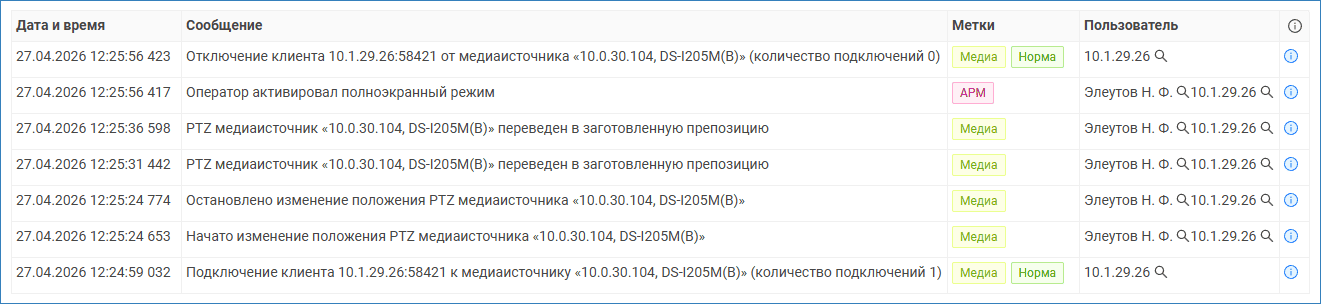
Вы можете отключить запись таких событий в Системный журнал в разделе Дополнительные настройки посредством настройки поля Логирование в системный журнал данных об изменении позиции PTZ камер.
[Обработка медиаданных («Живое», архивное видео, PTZ)]
| Относится к | Платформа НЕЙРОСС / ДеВизор |
|---|---|
| Документация | Обработка медиаданных («Живое», архивное видео, PTZ) |

Изменены стандартные шаблоны форм ввода данных пропуска и владельца
С версии 20.48 в АРМ НЕЙРОСС доступ изменены стандартные шаблоны форм ввода данных пропуска и владельца: HTML-шаблон заменён на JSX-шаблон.
Общие сведения
Шаблон формы ввода данных определяет набор полей формы, их порядок, позволяет задать признак обязательности и комментарий для оператора. В целях модернизации стандартный шаблон ввода данных владельца пропуска и данных пропуска в АРМ НЕЙРОСС Доступ изменён с HTML на JSX. Это позволяет оптимизировать работу Платформы НЕЙРОСС. Для пользователей, использующих пользовательские шаблоны, ничего не меняется.
Для пользователей стандартной формы изменения незначительные: теперь вместо двух полей для ввода данных пропуска «Номер пропуска», «Код предприятия» используется одно поле «Номер пропуска», в котором код предприятия (фасилити) указывается после номера пропуска через запятую в формате:
Было

Стало

Данные при этом не меняются, меняется способ их отображения. Такой вариант более удобный, так как инструмент считывания номера карты один и для собственно номера карты и для кода предприятия.
Окно раздела

| Относится к | Платформа НЕЙРОСС |
|---|---|
| Документация | * Управление пропусками * Транспортные пропуска * Настройка форм ввода данных |
Управление деревом папок медиаисточников
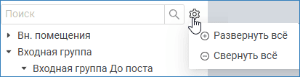
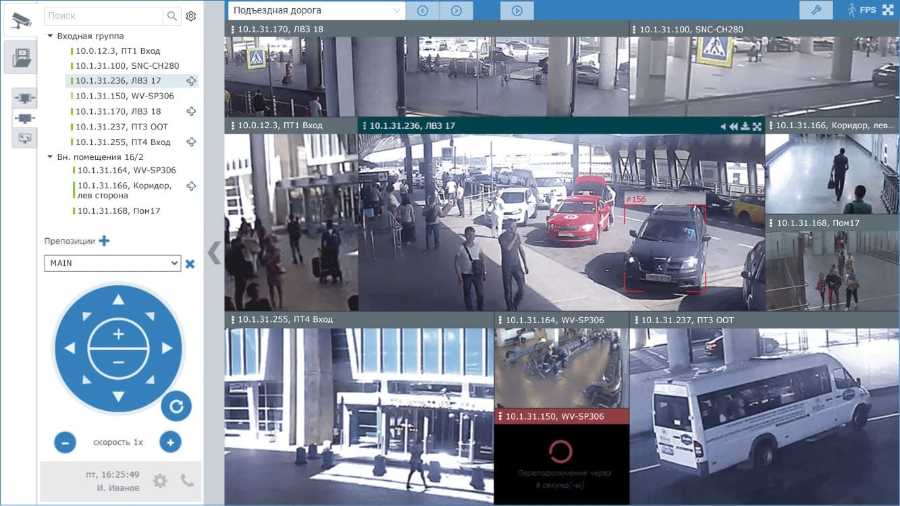
С версии 20.43 Платформы НЕЙРОСС / ДеВизор для удобства операторов видео добавлена возможность раскрытия дерева папок медиаисточников одной кнопкой и сохранение положение дерева в настройках браузера.
Общие сведения
Платформа НЕЙРОСС обеспечивает возможность создания папок медиаисточников для группировки и выдачи разрешений операторам. Глубина дерева папок не ограничивается, но один медаисточник может принадлежать только одной папке. По умолчанию всё дерево папок отображалось в развернутом виде, что бывает неудобно при наличии большого количества папок и медиаисточников.
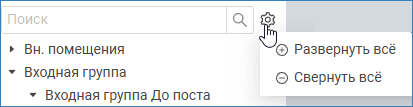
Теперь дерево папок по умолчанию свернуто. Вы можете воспользоваться кнопкой раскрытия или закрытия дерева, а также полем поиска по названию медиаисточника или группы. Поиск также оптимизирован: теперь при поиске дочерних папок, дерево разворачивается до дочерних элементов соответствующих папок.
Положение дерева сохраняется в настройках браузера. Теперь после выхода из приложения и повторном входе вы можете сразу продолжить работу.
| Относится к | Платформа НЕЙРОСС, ДеВизор |
|---|---|
| Документация | * «Живое» видео * Видеоархив |
Группы мультиэкранов
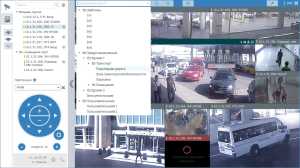
С версии 20.47 Платформы НЕЙРОСС / ДеВизор добавлена возможность группировки мультиэкранов и построения иерархического дерева групп мультиэкранов.
Общие сведения
Мультиэкраны предназначены для просмотра «живого» или архивного видео от нескольких медиаисточников одновременно в одном окне. Вывод видео обеспечивается в нескольких ячейках, по одному медиаисточнику в каждой ячейке. Оператор приложений просмотра видео (АРМ Видео, АРМ Центр) может использовать предустановленные администратором системы «глобальные» мультиэкраны, а также настраивать произвольные пользовательские мультиэкраны конкретно под свои нужны.
Интерфейс создания мультиэкрана позволяет создавать мультиэкраны с любым количеством ячеек, разного размера, расположения и соотношения сторон. Также возможен выбор отображаемого профиля камеры и режим «Авто», в котором профиль выбирается автоматически, исходя из размера ячейки мультиэкрана: выбирается профиль, наиболее близкий по размеру. Оператору, помимо мультиэкранов, созданных администратором и разрешённых к использованию согласно его роли, доступно 7 простых мультиэкранов: 1х1, 2х2, 2х3, 3х2, 3х3, 3х4 и 4х4 и возможность настройки собственных (пользовательских) мультиэкранов. Параметры пользовательских мультиэкранов сохраняются на рабочем месте для конкретного оператора и и не влияют на другие рабочие места и других операторов.
Добавление групп мультиэкранов позволит разделить мультиэкраны по какому-либо признаку и построить произвольное дерево мультиэкранов. При этом поддерживается перемещение как групп, так и самих мультиэкранов внутри дерева.

Переключение мультиэкранов
Предусмотрено несколько способов переключения между мультиэкранами:
Выбор из раскрывающегося списка с возможностью поиска по имени мультиэкрана.Переключение на предыдущий/следующий по списку мультиэкран при помощи соответствующих кнопок.Автопереключение мультиэкранов.
| Относится к | Платформа НЕЙРОСС, ДеВизор |
|---|---|
| Документация | * Мультиэкраны * Управление мультиэкранами |
Встроенная документация
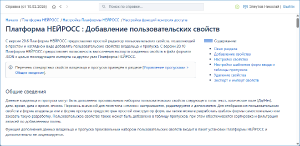
С версии 20.47 Платформы НЕЙРОСС / ДеВизор доступна встроенная справочная документация.
Общие сведения
На протяжении многих лет справочная информация по работе программных и технических средств НЕЙРОСС доступна онлайн по адресу https://support.itrium.ru/. На объектах с ограничениями сети Интернет доступ к ресурсу сильно затруднён или невозможен. Поэтому с версии 20.47 Платформы НЕЙРОСС / ДеВизор в поставку продукта включена оффлайн-версия документации с возможностью навигации между страниц и встроенной функцией поиска. Оффлайн-версия содержит всю информацию Базы знаний по всем продуктам ИТРИУМ, за исключением новостей блога.
Теперь каждая новая версия программных средств содержит встроенную справку. При обновлении версии также будет обновляться и справочная информация.
Доступ к справке осуществляется из любого приложения НЕЙРОСС. При этом происходит переход к странице справки, относящейся к текущему приложению. Для доступа к справке необходимо быть авторизованным под учётной записью с правом общего конфигурирования [Управление пользователями].
Окно справки

Элементы навигации размещены на любой странице справки. Есть стандартная навигация браузера: переход к странице оглавления, на предыдущую/следующую страницу, а также внутри структуры документации посредством переключения на уровень выше. Содержание страницы позволит быстро перейти к требуемому подразделу. При наличии доступа в сеть Интернет вы можете быстро перейти по адресу https://support.itrium.ru для ознакомления с последними обновлениями (блогом).
Поиск по справке
Для поиска новой статьи введите ключевое слово или словосочетание в строку поиска. Отобразится перечень статей справки, удовлетворяющих запросу. Поиск морфологический, с учётом порядка слов, с приоритетом на заголовки и подзаголовки, без коррекции ошибок.

| Относится к | Платформа НЕЙРОСС / ДеВизор |
|---|---|
| Документация | НЕЙРОСС Справка |