

Настройка плагина осуществляется в разделе Плагины веб-интерфейса узла, через который осуществлялось физическое подключение «сторонней» системы: контроллера БОРЕЙ при интеграции по Modbus RTU или Modbus TCP, или Платформы НЕЙРОСС при интеграции по Modbus TCP.
Установка плагина
Модуль Modbus-интеграции в виде плагина — независимого программного модуля, предназначенного для расширения функционала. Перечень разработанных плагинов и порядок их установки приведён в разделе [Плагины]. Инструкция по установке плагина Modbus для БОРЕЙ приведена в разделе [Интеграция смежных систем | MODBUS]. Инструкция по установке плагинов Платформы НЕЙРОСС приведена в разделе [Как установить плагин Платформы НЕЙРОСС?].
Загрузка профиля
Профиль интеграции обеспечивает вычитывание конфигурации сторонней системы, присвоение имен вычитанным элементов, а также работу всех интеграционных функций. При приобретении Комплекта БОРЕЙ под конкретную интеграцию [Комплекты интеграции] контроллер поставляется с установленным плагином и профилем. Вы также можете загрузить профиль самостоятельно.
Выполните подключение к веб-интерфейсу узла НЕЙРОСС, через который осуществлялась интеграция. В списке установленных плагинов требуемый и нажмите на кнопку Настроить [Плагины].
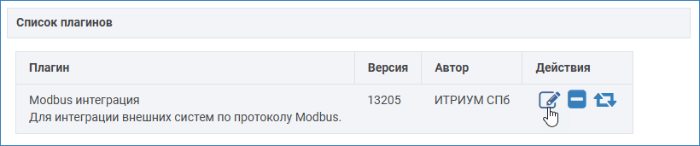
Откроется окно конфигурирования плагина. Загрузите профиль интеграции. Для этого укажите путь к файлу профиля в формате LUA. Дождитесь окончания процедуры импорта. Откроется редактор плагина.
Редактор профиля

Вкладки редактора
Вкладка
Комментарий
Профили системы
В заголовке вкладки указано количество загруженных профилей и общее количество профилей, доступных по лицензии. Например, (2/5) означает, что загружено два профиля, свободно ещё три лицензии.
Элементы
Вкладка содержит дерево элементов, вычитанных профилями. Вы можете задать пользовательские имена [Изменение имён элементов].
Перечень загруженных профилей. Содержит инструменты управления профилями.
Команда
Комментарий
Удалить профиль
Для удаления профиля нажмите на кнопку
 в заголовке вкладки и подтвердите удаление
Добавить профиль
Для добавления профиля нажмите на кнопку
 в заголовке новой вкладки и укажите путь к файлу профиля.
Скачать или обновить файл профиля.
Команда
Комментарий
Скачать профиль
Нажмите скачать, чтобы загрузить файл профиля в папку загрузок браузера. Вы можете отредактировать профиль и затем повторно загрузить его или воспользоваться встроенным редактором [5].
Обновить профиль
Нажмите на кнопку Выберите файл и укажите путь к файлу профиля. Нажмите на кнопку Импортировать.
Переменные профиля: если переменные в профиле оформлены специальным образом, доступен режим редактирования переменных из формы. При этом вам не потребуется просматривать код профиля и искать строчку объявления переменных. Оформление переменных в коде профиля:
@parameter { "type": "тип поля", "title": "заголовок поля", "key": "имя переменной" }
Где:
- type — тип поля, возможные значения: "boolean", "string", "number", "select";
- title — заголовок поля в форме — произвольный текст;
- key — имя переменной.
- Исходный код профиля. Путём редактирования исходного кода профиля вам доступны не только базовые переменные профиля, но также возможность изменения формулировок команд и меток элементов.
Задайте параметры плагина, при необходимости, откорректируйте профиль [Корректировка профиля интеграции].
При необходимости, откорректируйте названия элементов [Изменение имён элементов].
Корректировка профиля интеграции
Для изменения формулировок достаточно отредактировать текст.
Пример событий, отображаемых в ленте событий, и меток состояний элементов:
headline ="Предварительная тревога «Внимание»",
min = 4
},
Alarm = {
headline ="Тревога",
min = 5
},
Fault = {
headline ="Неисправность",
min = 6
},
Armed = {
headline = "На охране",
eventTags = "BurglarAlarm",
min = 11
},
['Fire,Alarm'] = {
headline ="Пожар",
eventTags = "FireAlarm",
min = 20
},
Пример списка команд:
commands = {
['На охрану'] = "0x101",
['Снять'] = "0x102",
['Сбросить охранный ШС'] = "0x103",
['Обход'] = "0x104"
}
},
action_tco_fire = {
commands = {
['Сбросить пожарный ШС'] = "0x301"
}
},
action_aspt = {
commands = {
['Включить автоматику АСПТ'] = "0x901",
['Отключить автоматику АСПТ'] = "0x902",
['Пуск АСПТ'] = "0x904",
['Отмена пуска АСПТ'] = "0x906",
['Сбросить АСПТ'] = "0x907"
}
},
Пример списка меток типов и состояний элементов для кастомизации внешнего вида иконок и геометрических фигур в АРМ НЕЙРОСС Центр [Элементы].
R08_Device = "ТСО",
R08_Zones = "Папка зон",
R08_Zone = "ЗонаР08",
Normal = "Норма",
FireAlarmNormal = "Норма пож.ШС",
Alarm = "Тревога",
BurglarAlarm = "ТревогаОТС",
Fault = "Неисправность",
AsptFault = "НеисправностьАСПТ",
BurglarFault = "НеисправностьОТС",
FireFault = "НеисправностьПС",
EdFault = "НеисправностьИУ",
ModbusError = "Ошибка",
Fire = "Пожар",
AsptFire = "ПожарАСПТ",
Armed = "НаОхране",
Disarmed = "БезОхраны",
NotReadyToArm = "Невзятие",
On = "Включено",
Off = "Выключено",
FireWarning = "Пожарное «Внимание»",
FireReady = "Готов пож.ШС",
Изменение имён элементов
Протокол Modbus не поддерживает передачу имён элементов, а только числовых данных как значений регистров, поэтому при вычитывании списка элементов их имена задаются автоматически на основе номеров разделов/зон/датчиков. В целях удобства использования мы предусмотрели механизм изменения заданных по умолчанию имён.

Чтобы задать пользовательское название:
- В окне плагина перейдите к вкладке Элементы.
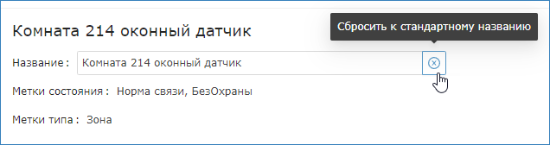
- В дереве элементов слева выберите требуемый элемент и откорректируйте его наименование. Для этого в поле Название введите новое название и нажмите на кнопку Сохранить.
Чтобы сбросить название элемента к дефолтному (заданному профилем интеграции автоматически):
Нажмите на кнопку Сбросить к стандартному названию.
Поиск элементов
Поиск элементов может осуществляться как по стандартному, так и по пользовательскому имени. Для этого в окне поиска достаточно ввести значащую часть названия.
Кнопка Обновить список элементов запускает процедуру вычитывания элементов из сети Modbus. При этом пользовательские имена, заданные ранее, не сбрасываются.