

Режимы ожидания Терминала НЕЙРОСС
В данном разделе дано описание настройки режима ожидания Терминала НЕЙРОСС. Общий порядок настройки приведён в разделе [Руководство администратора Терминала НЕЙРОСС].
 Содержание:
Общие сведения
Терминал НЕЙРОСС предоставляет возможность постановки отметки сотрудником о приходе на работу и уходе с работы. При наличии прав на управление охраной Терминал НЕЙРОСС предоставляет интерфейс постановки на охрану и снятия с охраны разделов сигнализации.
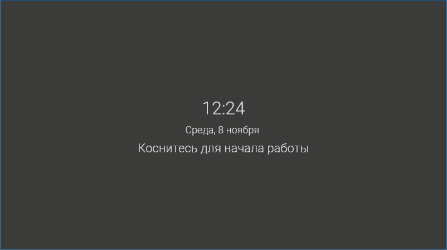
Терминал НЕЙРОСС предназначен для круглосуточной работы, однако для предотвращения выгорания экрана предусмотрен режим ожидания. Режим ожидания включается после истечения периода неактивности, в течение которого не зафиксировано ни одного касания экрана.
Окно раздела
Порядок настройки
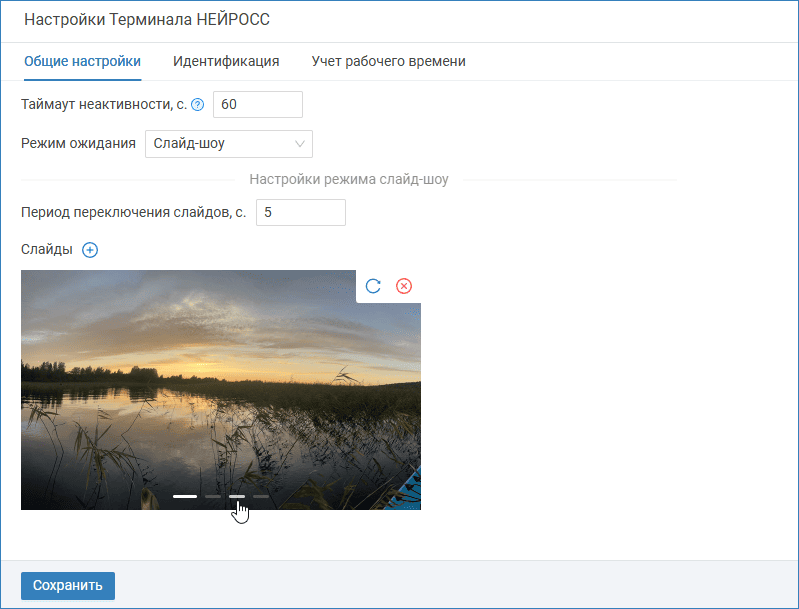
Задайте настройки согласно таблице ниже. Сохраните изменения.
Поле | Диапазон значений | Значение по умолчанию | Комментарий |
|---|---|---|---|
Таймаут неактивности, сек | Натуральное число | 60 | Временной интервал в секундах, по истечении которого при отсутствии пользовательских действий терминал переходит в режим ожидания. |
Режим ожидания | Выбор из списка:
| Слайд-шоу | Выберите из раскрывающегося списка режим работы экрана в период неактивности пользователя:
|
Настройки режима слайд-шоу | Отображается, если в поле Режим ожидания выбрано значение Слайд-шоу. | ||
Период переключения слайдов | Натуральное число | 60 | Временной интервал в секундах, по истечении которого производится смена изображения слайд-шоу. |
Слайды | Набор файлов изображений | Два типовых изображения | Вы можете использовать произвольный набор собственных изображений. Рекомендуемое разрешение: 800х480 пикс. Поддерживаемые форматы изображений: PNG, JPEG, JPG. Во избежание выцветания экрана терминала рекомендуется использовать изображения с разной цветовой палитрой. |
Настройка изображений слайд-шоу
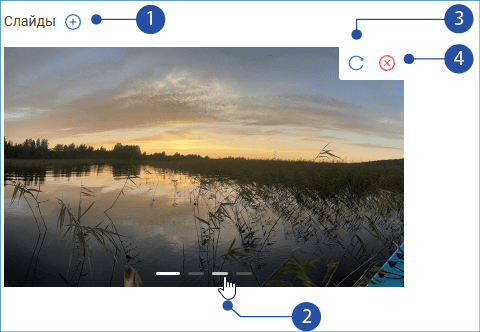
- Добавить слайд — добавление нового изображения слайд-шоу.
- Выбрать слайд — переключиться между изображениями слайда для просмотра, замены и удаления.
- Заменить слайд — изменить изображение слайда.
- Удалить слайд — удалить изображение.
Добавление изображения
Нажмите на кнопку Добавить слайд [1].
В отобразившемся окне укажите путь к файлу изображения. Нажмите на кнопку Добавить.
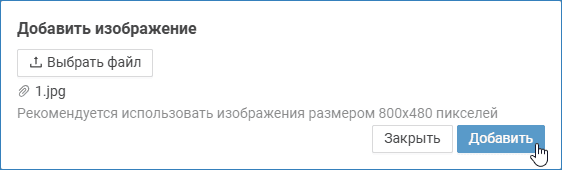
Изображение будет добавлено в конец списка изображений слайд-шоу. Вы можете перейти к нему при помощи переключателей, расположенных у нижней границы изображения [2].
Замена изображения
С помощью переключателей [2] выберите изображение, подлежащее замене, нажмите на кнопку Заменить слайд [3].
В отобразившемся окне укажите путь к файлу изображения. Нажмите на кнопку Добавить.
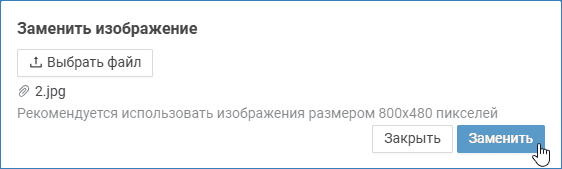
Изображение будет заменено. Вы можете перейти к нему при помощи переключателей [2].
Удаление изображения
С помощью переключателей [2] выберите изображение, подлежащее удалению, нажмите на кнопку Удалить слайд [4].
В окне подтверждения нажмите на кнопку Да.
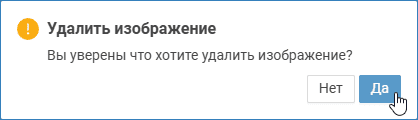
Изображение будет удалено.
Проверка правильности настройки
Проверить работу режима ожидания вы можете со своего компьютера, загрузив страницу по адресу:
Например:
, где 10.1.31.196 — ip-адрес Терминала