

Данный раздел предназначен для настройки заданий автоматизации и доступен только для узлов Платформа НЕЙРОСС.
Общие сведения
Платформа НЕЙРОСС обеспечивает автоматическое выполнение заданий автоматизации по факту возникновения какого-либо внутреннего или внешнего события или по фиксированному расписанию. Это может быть информирование ответственных лиц (по электронной почте или в канал Telegram), автоматические действия в системе (в том числе, — взаимодействие с «внешней» системой). Возможны сложные условия запуска задания автоматизации (выполнение нескольких условий, накопление определённого количества сигналов, либо наоборот — отсутствие сигналов). Предусмотрена возможность тестирования выполнения задания без ожидания выполнения входного условия.
 Содержание:
Unknown macro: excerpt-include. Click on this message for details.
Unknown macro: excerpt-include. Click on this message for details.
Окно раздела
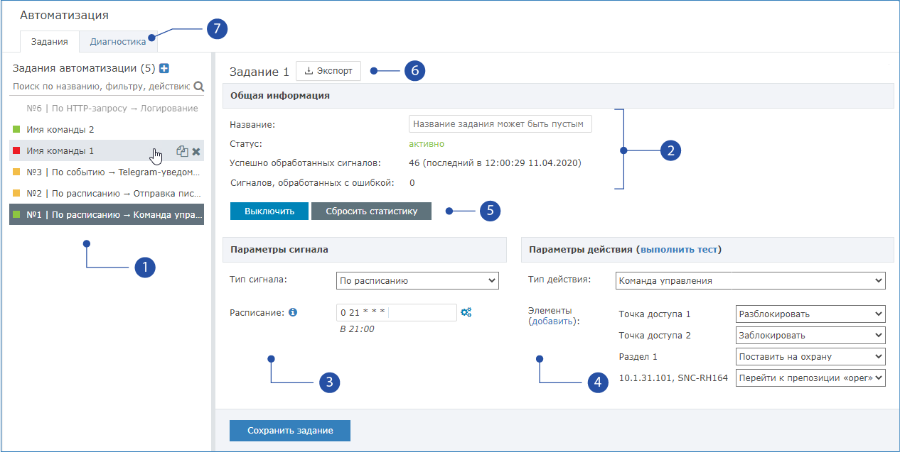
Список заданий: перечень имеющихся заданий; если наименование задания не задано, после номера задания через вертикальную черту указывается тип сигнала и тип действия. Иконка задания отображает его статус. Список статусов см. в таблице ниже.
Цвет иконки
Статус задания
Комментарий
Зелёный
Активно
Задание успешно прошло проверку при запуске (инициализацию), выполняется. в ходе выполнения ошибок не возникало.
Оранжевый
Активно, в ходе выполнения возникали ошибки
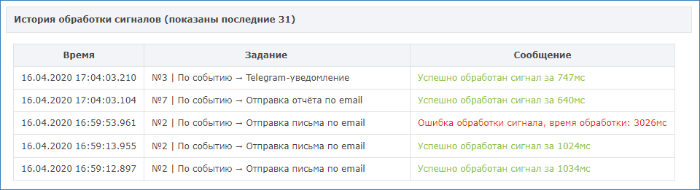
Задание успешно прошло проверку при запуске (инициализацию), выполняется, в ходе выполнения возникали ошибки. Данные по ошибкам можно просмотреть в системном журнале, либо на вкладке Диагностика. Дана ссылка на описание последней выявленной ошибки.
Красный
Ошибка инициализации
На этапе первичной проверки (инициализации) задания возникли ошибки: неверно заданы параметры задания. Задание не выполняется.
Серый
Отключено
Задание не выполняется, остановлено пользователем вручную.
Команды управления списком заданий: Добавить задание
 , Поиск по списку заданий
 , удалить задание
  , копировать задание
 для возможности создания нового на основе старого.
Общая информация о задании: перечень параметров приведён в таблице ниже:
Параметр
Значение
Комментарий
Название
Текстовое поле
Наименование задания; если задано, оно указывается в списке заданий [1].
Статус
- активно (включено)
- отключено
- ошибка инициализации
Текущий статус задания, статус отмечается цветом иконке задания в списке [1]. По факту сохранения задания автоматизации выполняется его инициализация. При возникновении ошибок заданию в списке [1] присваивается иконка красного цвета, задание не выполняется, ошибка фиксируется в Системном журнале. Для просмотра текста ошибки предоставляется ссылка.


Успешно обработанных сигналов
Число успешно обработанных сигналов (выполненных действий)
Ведётся статистика выполнения задания (учёт количества сигналов, приведших к срабатыванию задания автоматизации). Сигнал является успешно обработанным, если действие, заданное в задании, выполнено успешно, не выявлено ошибок. Указывается общее количество успешно обработанных сигналов и время выполнения последнего. Для сброса счётчика нажмите на кнопку Очистить статистику.
Сигналов, обработанных с ошибкой
Число сигналов, действие по которым не удалось успешно выполнить
Ведётся статистика выполнения задания (учёт количества сигналов, приведших к срабатыванию задания автоматизации). Сигнал является обработанным с ошибкой, если выполнение действия, заданного в задании, привело к возникновению ошибки. Указывается общее количество таких сигналов и время возникновения последней ошибки. Описание всех ошибок можно просмотреть в Системном журнале. Дана ссылка на описание последней найденной ошибки.


- Параметры сигнала: предустановлено четыре типа сигнала: по расписанию, по событию, по HTTP-запросу, по системному действию (отмеченному записью в Системном журнале);
- Параметры действия: предустановлено семь типов действий: команда управления, отправка письма на email, отправка отчёта на email, Telegram-уведомление, произвольный скрипт, HTTP-запрос, логирование.
Выполнить тест: команда запускает задание на выполнение немедленно, вне зависимости от указанного расписания или наличия события; используется для тестирования правильности настройки параметров (не учитывается в статистике выполнения задания). В качестве альтернативы для целей тестирования можно использовать эмуляцию входного http-запроса, при этом количество выполненных заданий увеличивается на единицу. Команды управления заданием:
Команда
Комментарий
Выключить
Остановить выполнение задания. Сделать задание неактивным.
Включить
Возобновить выполнение задания. Сделать задание активным. Задание будет выполняться согласно собственному условию запуска. Будет возобновлено ведение статистики задания.
Сбросить статистику
Обнулить данные в полях Успешно обработанных сигналов, Сигналов, обработанных с ошибкой.
- Импорт и экспорт параметров задания автоматизации [#Импорт и экспорт заданий автоматизации]
- Диагностика: на вкладке Диагностика вы можете в режиме «живого» журнала отследить результат выполнения всех активных заданий автоматизации.
Управление заданиями автоматизации
Чтобы создать задание автоматизации:
- В списке заданий [1] нажмите на кнопку Добавить новое задание .
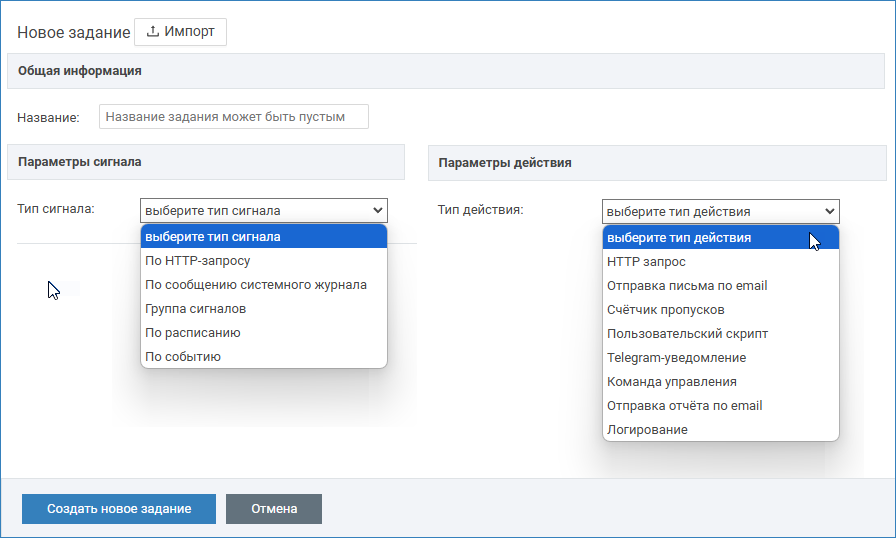
- В блоке Общая информация [2] в поле Название укажите наименование нового задания, если требуется. Оно будет отображаться в списке заданий. Если название не задано, то в списке будет отображаться номер задания, заданный тип сигнала и тип действия.
В блоке Параметры сигнала [3] выберите из раскрывающегося списка требуемый тип сигнала и задайте дополнительные параметры.
Тип сигнала
Комментарий
Если задание требуется выполнять в определённое время или с определённой периодичностью вне зависимости от событий в системе, в поле Тип сигнала выберите По расписанию, настройте расписание запуска задания
Если задание требуется выполнять по какому-либо событию от какого-либо источника событий в системе, в поле Тип сигнала выберите По событию и настройте фильтр событий.
Если задание следует запускать по произвольному событию, регистрируемому в Системном журнале Платформы НЕЙРОСС, в поле Тип сигнала выберите По системному действию и задайте параметры записи.
Если задание следует запускать при накоплении определённого количества событий, либо по причине отсутствия событий, а также при выполнения целой последовательности условий, в поле Тип сигнала выберите Группа сигналов, настройте параметры группы.
Если задание следует запускать по команде из внешней системы, в поле Тип сигнала выберите По HTTP-запросу, скопируйте предложенную строку и сформируйте http-запрос.
В блоке Параметры действия [4] выберите из раскрывающегося списка требуемый тип действия и задайте дополнительные параметры.
Тип действия
Комментарий
Если по сигналу требуется отправить команды управления элементам, в поле Тип действия выберите Команда управления, настройте список элементов и команд управления.
Если по сигналу требуется отправить уведомительное письмо по электронной почте, в поле Тип действия выберите Команда управления, настройте список элементов и команд управления.
Если по сигналу требуется отправить команды управления элементам, в поле Тип действия выберите Команда управления, настройте список элементов и команд управления.
Если по сигналу требуется отправить команды управления элементам, в поле Тип действия выберите Отправка письма по email, настройте параметры сообщения.
Если по сигналу требуется отправить команды управления элементам, в поле Тип действия выберите Отправка отчёта по email, настройте параметры сообщения и параметры отчёта.
Если по сигналу требуется отправить команды управления элементам, в поле Тип действия выберите HTTP запрос, укажите параметры запроса.
Если по сигналу требуется отправить команды управления элементам, в поле Тип действия выберите Счётчик пропусков, укажите название счётчика.
- Нажмите на кнопку Создать новое задание.
При необходимости проверки действия задания, нажмите выполнить тест.
Чтобы приостановить выполнения задания, нажмите на кнопку Выключить. Для возобновления — нажмите на кнопку Включить.
Чтобы удалить задание, наведите указатель мыши на имя задания в списке заданий [1] и нажмите на кнопку Удалить задание, расположенную в строке задания.
Чтобы создать новое задание на основе имеющегося, наведите указатель мыши на имя задания в списке заданий [1] и нажмите на кнопку  Копировать задание, расположенную в строке задания. повторите шаги пп.2-6 инструкции выше.
Импорт и экспорт заданий автоматизации
С версии Платформы НЕЙРОСС 20.5.757 реализована возможность передачи заданий автоматизации с одного узла Платформа НЕЙРОСС на другой.
Экспорт
Чтобы выполнить экспорт задания автоматизации, то есть сохранить набор параметров в файле формата JSON:
- В списке заданий [1] выберите задание, параметры которого требуется сохранить.
В карточке задания нажмите на кнопку Экспорт [6]. Будет сформирован файл, содержащий сведения о номере задания и его названии вида:
задание_автоматизации_№1__ По расписанию → Команда управления.jsonи сохранён в папку загрузок браузера.
- Сохраните файл на надёжном носителе и, при необходимости, передайте лицу, осуществляющему импорт на другом узле Платформа НЕЙРОСС.
Импорт
Чтобы выполнить импорт задания автоматизации:
- В списке заданий [1] нажмите на кнопку Добавить новое задание .
- В карточке задания нажмите на кнопку Импорт [6].
- Укажите путь к сформированному на этапе экспорта файлу формата JSON. Параметры задания будут отображены в карточке задания.
При необходимости, откорректируйте параметры и нажмите на кнопку Создать новое задание.