

Файловое хранилище
Раздел предназначен для администрирования Платформы НЕЙРОСС в части организации хранения файлов непосредственно на сервере Платформы. Доступ к разделу осуществляется под учётной записью с правом Общее конфигурирование или под учётной записью root [Управление пользователями]. Функция файлового хранилища реализована с версии 20.10 Платформы НЕЙРОСС.
 Содержание:
Unknown macro: excerpt. Click on this message for details.
Окно раздела
Вы можете добавить произвольное количество файлов любого формата, осуществить экспорт готового хранилища на другой узел Платформа НЕЙРОСС либо импорт готового хранилища на свою Платформу.

- Добавить файл в хранилище
Список файлов в хранилище: перечень полей приведён в таблице ниже.
Поле
Комментарий
Название
Назначается администратором в процессе добавления файла
Тип
Рассчитывается автоматически по добавленному содержимому
Метки
Произвольный набор меток. Может использоваться для объединения файлов по какому-либо признаку взамен папок.
Дата создания
Время добавления файла в хранилище
Дата изменения
Время последнего изменения содержимого файла
Дата доступа
Время последнего запроса файла
Авторизация
Требуется или нет ввод учётных данных пользователя для доступа к файлу.


Команды управления файлом: Изменить (переименовать, заменить, скачать), Удалить.
- #Экспорт и импорт файлового хранилища: перенос содержимого хранилища с одного узла Платформа НЕЙРОСС на другой.
Добавление файла
Нажмите на кнопку  Добавить файл.

В отобразившемся окне:
- В поле Название введите название файла. Оно будет отображаться в списке файлов [2] в поле Название.
В поле Доступ с авторизацией установите переключатель в положение
 Включено, если скачивание файла должно осуществляться только после после авторизации на узле Платформа НЕЙРОСС.
 В поле Метки, нажмите Добавить метку и введите произвольный текст-подсказку. Меток может быть несколько.
- Укажите путь к файлу. Нажмите на кнопку Добавить.
 Выключено.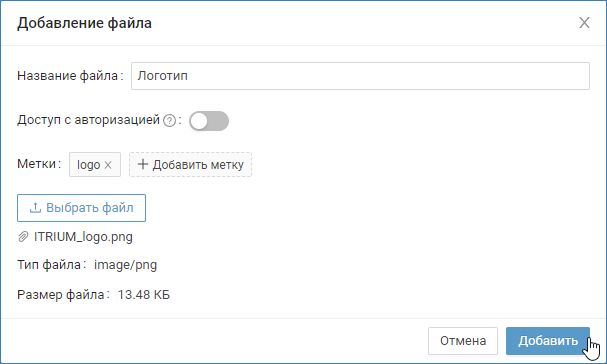
Файл будет загружен на сервер и отобразится в списке файлов [2].
Ссылка на файл
Чтобы получить ссылку на файл, в строке файла нажмите на иконку .

В отобразившемся окне нажмите Копировать. Затем закройте окно.
Скачивание файла из хранилища
Чтобы скачать файл с любого компьютера локальной сети (в том числе, с рабочего места оператора):
В строке файла, содержимое которого требуется заменить, раскройте список команд  и выберите Изменить.
В отобразившемся окне:
- Нажмите на кнопку Скачать файл.
Файл будет загружен в папку загрузок браузера. Размер и расширение файла не изменится.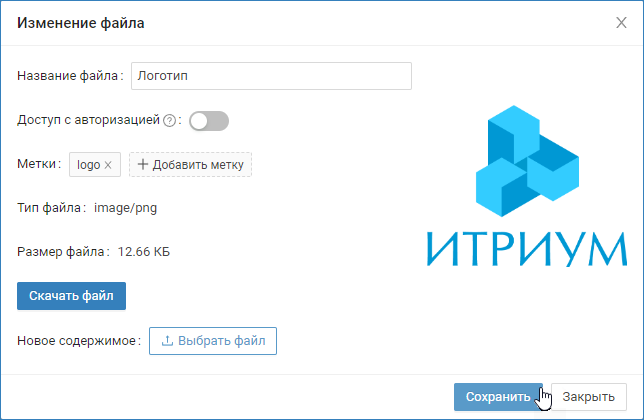

Замена содержимого файла
Чтобы изменить содержимое файла без изменения ссылки:
В строке файла, содержимое которого требуется заменить, раскройте список команд  и выберите Изменить.
В отобразившемся окне:
- Нажмите Скачать файл, если нужен старый экземпляр файла, и измените его.
- В поле Новое содержимое укажите путь к новому файлу.
- Нажмите на кнопку Сохранить.
Удаление файла
Чтобы удалить файл, в строке файла раскройте список команд и выберите Удалить.
В окне подтверждения нажмите Да.
Экспорт и импорт файлового хранилища
Функция экспорта и импорта файлового хранилища позволяют переносить файлы с одного узла Платформа НЕЙРОСС на другой.
Экспорт файлового хранилища:
- Нажмите на кнопку Экспорт. Будет начата процедура создания файла архива.
Дождитесь сообщения о завершении процедуры:
Экспорт файлов хранилища успешно завершенФайл архива будет сформирован и сохранён в папку загрузок браузера.
storage_export_[Дата]_[Ключ], где
[Дата] — текущая дата в формате ГГГГММДД
[Ключ] — ключ,
Например: storage_export_20231103_163228
Импорт файлового хранилища
- Нажмите на кнопку Импорт.
- В новом окне укажите путь к файлу архива, нажмите на кнопку Импортировать.
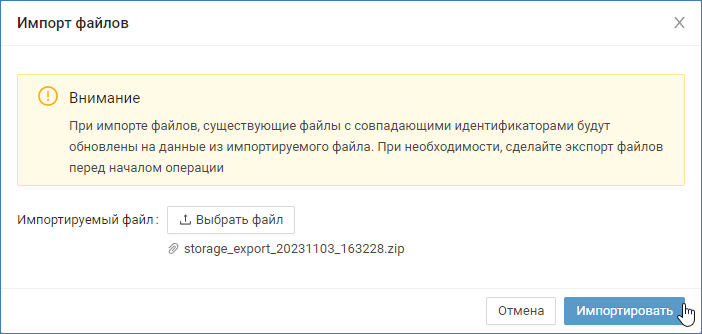
Дождитесь окончания процедуры импорта и сообщения:
Файлы успешно импортированы