

Редактор меток
Редактор меток предназначен для добавления пользовательских меток в базу данных Платформы НЕЙРОСС и доступен только для узлов Платформа НЕЙРОСС с версии 20.12.
 Содержание:
Общие сведения
Редактор меток позволяет избежать разного написания одной и той же метки, что может приводить к неработоспособности функции, так как для системы опечатки на названии метки недопустимы.
Метка, созданная в редакторе меток, может использоваться:
- Для назначения элементам системы безопасности [Свойства элементов];
- Для формирования пула пользовательских иконок [Редактор иконок];
- Для настройки пользовательского вида полигонов [Редактор полигонов];
- Для настройки цветового и звукового оповещения о событиях [Цветовоезвуковое оповещение].
Достаточно добавить метку в Редакторе меток, а затем выбирать её в раскрывающемся списке при настройке свойств элементов, комбинациях меток для иконок и полигонов.
Окно раздела
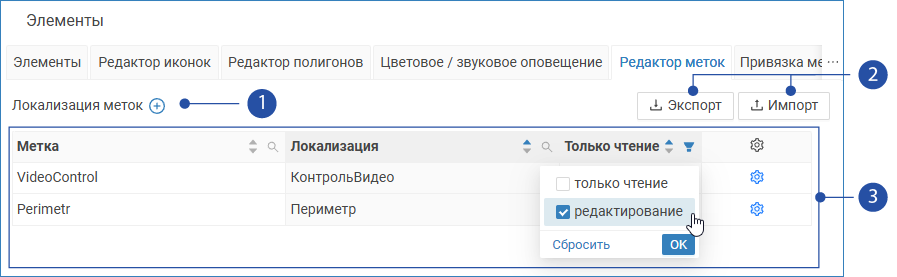
- Добавить метку
- Выполнить экспорт/импорт пула пользовательских меток
- Таблица добавленных меток: кнопки поиска и фильтрации размещены в заголовке таблицы.
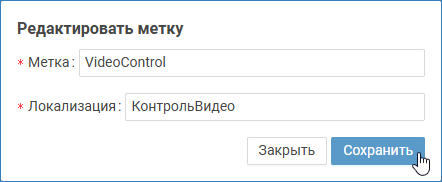
Добавление метки
В поле Локализация меток нажмите на кнопку  Добавить запись.
В отобразившемся окне:
- В поле Метка введите название метки;
- В поле Локализация введите название для отображения в интерфейсе.
- Нажмите на кнопку Сохранить.
Редактирование и удаление меток
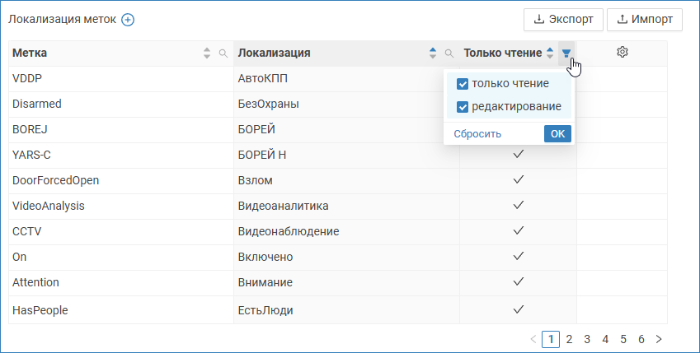
Редактирование метки
Для редактирования метки нажмите на кнопку  в строке требуемой метки. В отобразившемся меню выберите
  Изменить.

В отобразившемся окне отредактируйте данные, нажмите на кнопку Сохранить.
Удаление метки
Для редактирования метки нажмите на кнопку в строке требуемой метки. В отобразившемся меню выберите  Удалить.
В окне подтверждения нажмите Да.
Экспорт/импорт меток
Функция предназначена для переноса пула пользовательских меток с одного узла Платформа НЕЙРОСС на другой.
При экспорте формируется файл формата SCV вида
Порядок экспорта
Нажмите на кнопку Экспорт  [2]. Будет сформирован файл и сохранён в папку загрузок браузера.
Порядок импорта
Нажмите на кнопку Импорт  [2].
[2].
В отобразившемся окне укажите путь к файлу архива и нажмите на кнопку Импортировать.
