

В данном разделе приведен порядок синхронизации данных между узлами НЕЙРОСС.
 Содержание:
Общие сведения
Обязательным условием успешного взаимодействия узлов сети НЕЙРОСС является взаимная синхронизация данных. Под данными понимается набор элементов конфигурации системы: пропусков, владельцев пропусков, уровней доступа, уровней управления, зон доступа (для контроля повторного прохода), зон и разделов охранной сигнализации, а также общий ресурс — роли и пользователи.
Существует два способа синхронизации данных:
- Автоматическая синхронизация — данные одного или нескольких узлов удаляются и заменяются данными узла-источника;
- Ручное управление — пользователь получает статус и количественное сравнение данных выбранных узлов и выбирает, по какому типу и в каком направлении осуществлять замену данных; при этом по любому тип данных узел может выступать как в качестве источника, так и в качестве приёмника (получателя).
Порядок действий
В разделе Сеть в списке узлов сети выберите несколько узлов, данные между которыми требуется синхронизировать, нажмите на кнопку Синхронизация данных.
Выберите требуемый способ синхронизации.

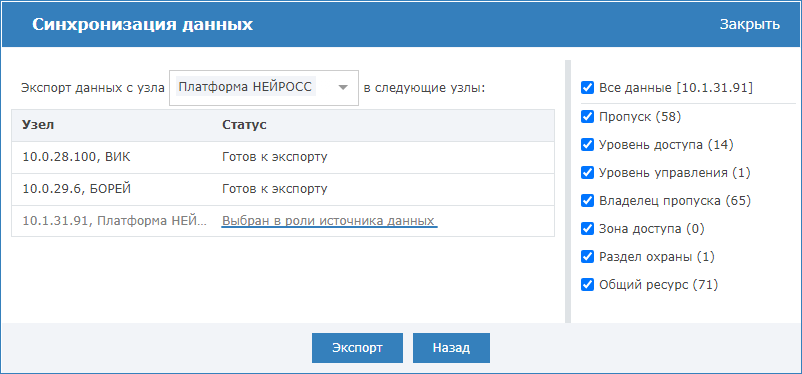
Для синхронизации по одному узлу-источнику нажмите на кнопку Выбрать источник, в новом окне выберите из раскрывающегося списка IP-адрес источника и нажмите на кнопку Экспорт.
Для получение статуса синхронизации данных всех узлов сети по группам: Пропуск, Уровень доступа, Уровень управления, Владелец пропуска, Зона доступа, Зона охраны, Раздел охраны, Терминал, Общий ресурс нажмите на кнопку Синхронизировать вручную, в левом столбце выберите тип данных для сравнения. В основной части окна иконками будет показано текущее состояние.
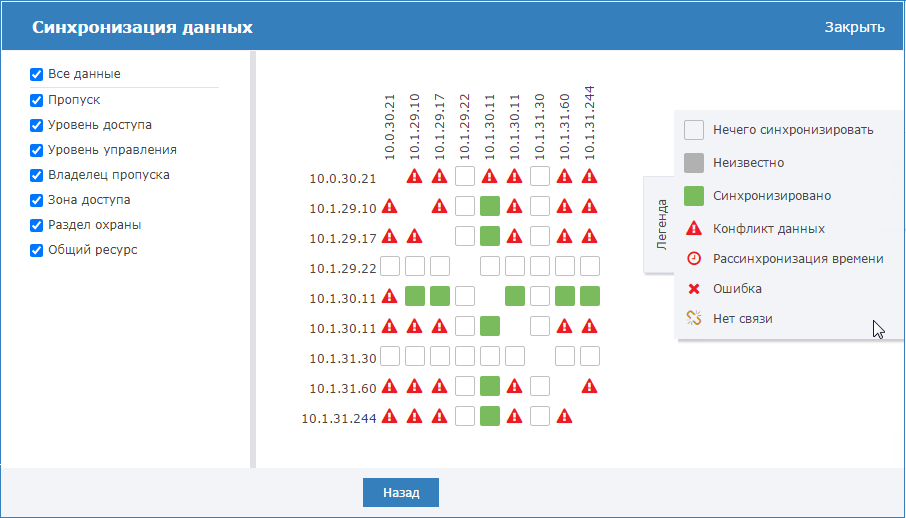
Для синхронизации данных выберите любую пару узлов (нажмите в требуемой ячейке таблицы и в отобразившемся окне с помощью стрелок влево и вправо выполните синхронизацию по требуемым типам данных.
Для выбора другой пары узлов для синхронизации нажмите на кнопку Назад.