

Системный журнал является универсальным средством диагностики проблем Платформы НЕЙРОСС, отслеживания системных событий, автоматических действий и действий пользователей (в том числе, — операторов АРМ НЕЙРОСС). Записи системного журнала включают сообщения синхронизации времени, ошибки лицензии, действия с ресурсами (пропусками и владельцами пропусков, настройками конфигурации, ролями и пользователями, заявками на пропуска), ошибки задач на запись,
Общие сведения
Платформа НЕЙРОСС регистрирует все события системы, действия администраторов и пользователей за последние 5 лет.
При записи события в системный журнал фиксируется:
- Дата/время регистрации события — время указывается с точностью до тысячной доли секунды;
- Сообщение — текст описания типа и параметров события, позволяющий описать суть события максимально конкретно и лаконично;
- Метки — список меток сообщения;
- Имя учётной записи пользователя, IP-адрес источника события: узла НЕЙРОСС или ONVIF-медиаисточника;
- Источник события;
- ФИО или логин пользователя
- IP-адрес компьютера, с которого осуществляются действия (с версии 20.23 Платформы НЕЙРОСС; сформированные до обновления записи не имеют сведений об IP-адресе).
Окно раздела
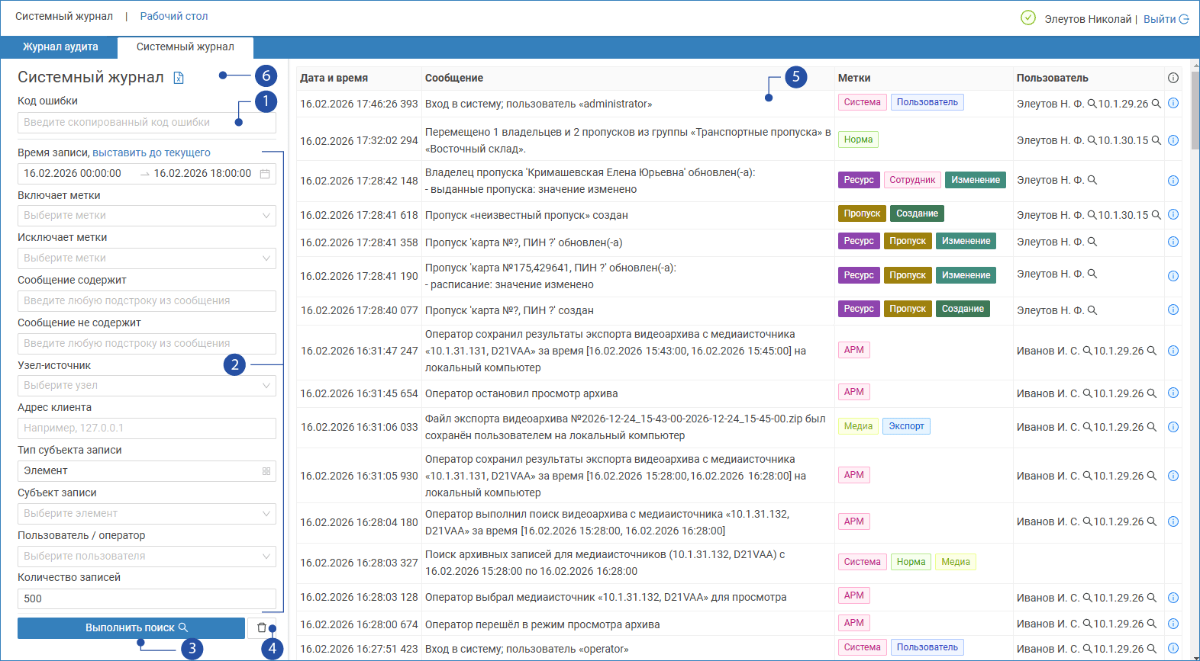
Обозначения на рисунке:
- Поиск по коду ошибки: вставьте код ошибки для поиска соответствующей записи; код ошибки присваивается автоматически при отладке задач автоматизации, в остальных случаях выполните поиск по полям фильтра [2];
Поля фильтра записей журнала:
Поля фильтра
Комментарий
Время записи
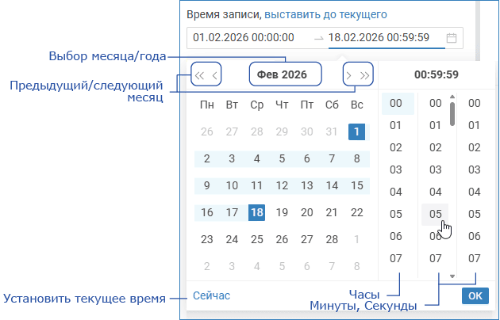
Временной интервал выборки данных. Необходимо указать начальную и конечную дату/время интервала.
Вы можете ввести значение вручную в формате ГГГГ-ММ-ДД ЧЧ:ММ:СС или воспользоваться элементом Календарь. Чтобы открыть календарь щелкните левой клавиши мыши в поле. Будет открыто окно задания параметров точки начала интервала.
Последовательно выберите год/месяц и день, затем часы, минуты и секунды. Нажмите на кнопку ОК. Будет открыто окно задания параметров точки окончания интервала. Последовательно выберите год/месяц и день, затем часы, минуты и секунды или нажмите выставить до текущего, чтобы автоматически установить системую дату/время. Повторно нажмите на кнопку ОК.
Включает метки
Поиск по включению меток. Введите набор меток, которые должны иметь интересующие вас события. Поиск по И, то есть, если задано несколько меток, отбираются события, содержащие каждую из указанных меток.
Исключает метки
Поиск по исключению меток, множественный выбор. Аналогично полю Включает метки, только с противоположным действием. Введите набор меток, которые не должны иметь интересующие вас события. Поиск по ИЛИ.
Сообщение содержит
Введите текст или ключевое слово сообщения о событии, по которому необходимо выполнить отбор записей.
- создан — события создания каких-либо данных;
- удален — события удаления каких-либо данных;
- изменен, обновлён — события обновления каких-либо данных.
Сообщение не содержит
Введите текст сообщений, которые нужно исключить из выборки.
Узел-источник
Выберите из раскрывающегося списка узел НЕЙРОСС, который является источником интересующих вас событий.
Адрес клиента
Для поиска записей по действиям пользователей компьютера, с которого выполнялось подключение к серверу НЕЙРОСС, введите его IP-адрес.
Пользователь/оператор
Выберите из раскрывающегося списка имя пользователя НЕЙРОСС или оператора АРМ НЕЙРОСС, выполнившего интересующее вас действие.
Количество записей
Укажите количество записей для вывода. Результаты поиска будут выводиться блоками с указанным количеством записей. При превышении числа найденных записей указанного значения будет предложено загрузить следующий блок записей.

- Кнопка Выполнить поиск: запуск процедуры поиска по указанным в полях фильтра [3] данным.
- Кнопка очистки фильтра
 ;
; - Список записей: записи системного журнала, удовлетворяющие заданным условиям.
- Экспорт данных: выгрузка найденных записей в файл формата CSV.
Порядок поиска
Для поиска/фильтрации записей журнала по одному или нескольким параметрам:
- Заполните одно или несколько полей фильтра [3].
- Нажмите на кнопку Выполнить поиск [4].
Выводится первые N записей, удовлетворяющих критериям поиска. Для просмотра следующего блока записей, прокрутите список событий до конца и нажмите на кнопку Загрузить ещё. Количество выводимых записей можно изменить в поле Количество записей [2].

Для очистки фильтра нажмите на кнопку очистки фильтра [4].
Поиск по меткам
Каждое событие в Системном журнале имеет набор меток, которые указываются в столбце Метки. Метки отражают тип объекта, тип команды управления или состояние [Тревога, Предупреждение, Неисправность, Норма].
Примеры меток
Автоматизация:
- Автоматика — события управления заданиями автоматизации;
- Команда — записи о выполнении команд управления в рамках задач автоматизации;
Видео:
- Запись — события начала и остановки записи видеоархива, ошибки записи;
- Медиа — события записи видеоархива, подключения операторов для просмотра «живого» видео и поиска видеоматериалов, ptz-управление, ошибки обращений к медиаисточникам, события добавления/удаления накопителей, состояния связи с накопителями;
- Экспорт — задачи экспорта видеоматериалов.
Мониторинг:
- Инцидент — действия оператора АРМ НЕЙРОСС Центр по обработке инцидентов;
- Команда — записи о выполнении команд управления в АРМ НЕЙРОСС Центр;
- Мониторинг -— записи по обработке инцидентов, все действия оператора АРМ НЕЙРОСС Центр;
- Контроль операторов — события бездействия операторов АРМ НЕЙРОСС Центр.
Ресурсы:
- Общий ресурс — события правки «облачных» учётных записей;
- Пользователь — события входа в веб-интерфейс;
- Пропуск, Сотрудник — действия с пропусками и их владельцами;
- Зона доступа, Разделы ОТС, Уровень доступа, Уровень управления — события правки, экспорта и импорта соответствующих ресурсов;
- Помещение — события от Помещений;
- Ресурс — общая метка всех ресурсов.
Сеть:
- Обнаружение — события потери и восстановления связи.
- Подписка — управление подпиской на взаимодействие с сетевыми узлами по Onvif.
Действия с пропусками:
- Заявка на пропуск — обработка заявок на пропуск;
- Приостановка — приостановка пропуска в АРМ НЕЙРОСС Доступ;
- Возобновление — возобновление пропуска в АРМ НЕЙРОСС Доступ;
- Изъятие — изъятие пропуска в АРМ НЕЙРОСС Доступ;
- Окончание действия — перевод пропуска из статуса «Действителен» в статус «Просрочен» по окончанию его срока действия;
- Создание, Изменение, Удаление — действия над пропусками или карточками владельцев пропусков;
- Сотрудник — любые действия с карточками владельцев пропусков;
- Начало — начало обработки заявки на пропуск;
- Конец — завершение обработки заявки на пропуск.
Действия с ресурсами системы:
- Создание — создание какого-либо ресурса системы;
- Изменение — изменение какого-либо ресурса системы;
- Удаление — удаление какого-либо ресурса системы;
Состояния:
- Внимание — события, требующие внимания администратора (потери связи, удаление узлов, восстановление невалидных архивов, ошибки заданий автоматизации, ошибки при выполнении команд управления и прочие);
- Тревога — тревоги контроля бездействия операторов АРМ НЕЙРОСС Центр, ошибки лицензии и другие тревоги;
- Норма — возврат в нормальное состояние после тревожного (восстановление связи, возобновление записи видеоархива).
Прочие:
- Лицензия — события нарушения лицензионных ограничений;
- Система — системные события (синхронизация времени, резервирование конфигурации и проч.);
- Техобслуживание — события постановки и снятия объекта с техобслуживания;
- АРМ — сообщения о действиях операторов АРМ НЕЙРОСС, контроль операторов.
- Подписка — сообщения о работе с подписками на извещения от ONVIF-узлов (создание, удаление подписки).
- Пользователь — сообщения входа в систему и ошибки авторизации.
Вы можете выполнить поиск событий, как включающих определенную метку или набор меток, так и не содержащих определенную метку/метки. Также вы можете произвольно комбинировать метки разных типов, например при необходимости поиска тревожных событий записи видеоматериалов выберите две метки: Запись, Тревога.
Поиск событий с заданной меткой
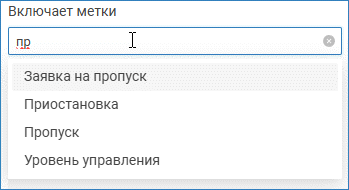
Для поиска по включению меток выберите из раскрывающегося списка метку или набор меток в поле Включает метки [2]. Например, для поиска событий, связанных с медиаданными, выберите метку Медиа в поле Включает метки.
При выборе метки поддерживается контекстный поиск. Введите набор символов, содержащихся в названии метки.
Поиск событий без заданной метки
Для поиска записей, не имеющих указанную метку, выберите из раскрывающегося списка метку или набор меток в поле Исключает метки [2]. Например, для отброса событий с меткой Норма, выберите метку Норма в поле Исключает метки.
Поддерживается контекстный поиск. Введите набор символов, содержащихся в названии метки.
Поиск по владельцам и пропускам
Вы можете выполнить поиск записей о действиях операторов Бюро пропусков с данными пропуска и владельца. Функционал поиска по владельцам/пропускам доступен с версии 20.45 Платформы НЕЙРОСС. Достаточно в поле Тип субъекта записи фильтра [2] значение Владелец пропуска или Пропуск соответственно и выбрать требуемого владельца или пропуск и запустить поиск.
Информация по изменениях данных владельца/пропуска и по действиям с пропусками требуется для выполнения расследований.
Поиск событий по владельцу
Перечень событий по владельцу включает события создания и изменения свойств владельца пропуска.
В поле Тип субъекта записи выберите из раскрывающегося списка Владелец пропуска.

В поле Субъект записи нажмите на кнопку Выбрать владельца пропуска.

В отобразившемся окне найдите требуемого владельца.
Для запуска поиска нажмите клавишу Enter (Ввод) клавиатуры или нажмите на кнопку Найти.

Для выбора владельца нажмите на ссылку Выбрать в соответствующей строке. Будет запущен поиск записей по владельцу.

Пример поиска по владельцу
Поиск событий по пропуску
Перечень событий по пропуску включает события создания и изменения свойств пропуска, события управления пропуском: приостановка, изъятие, возобновление и проч.
В поле Тип субъекта записи выберите из раскрывающегося списка Пропуск.

В поле Субъект записи нажмите на кнопку Выбрать владельца пропуска.

В отобразившемся окне найдите требуемый пропуск согласно инструкции из подраздела [#Поиск событий по пропуску].
Нажмите на ссылку Выбрать в соответствующей строке. Будет запущен поиск записей по пропуску.
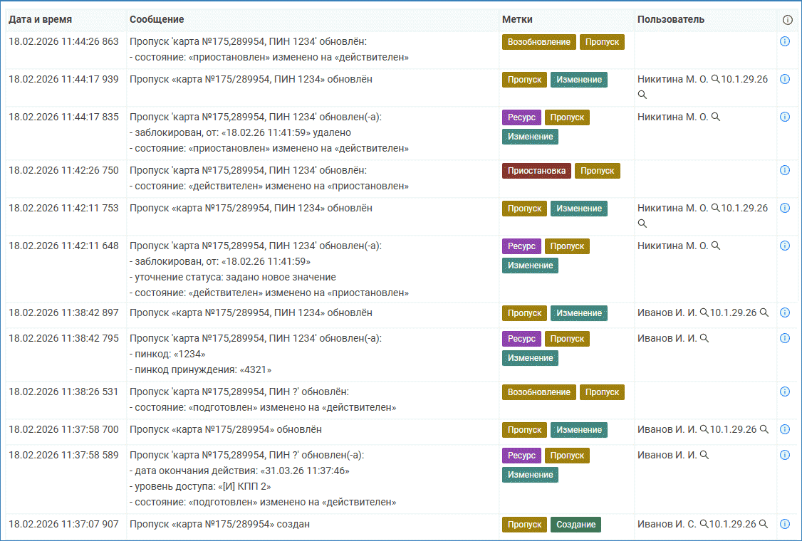
Пример поиска по пропуску
Поиск по элементам
При необходимости поиска действий операторов центра мониторинга и реагирования над элементами системы безопасности, выполните поиск по элементам.
В поле Тип субъекта записи должно быть задано Элемент (значение по умолчанию).
В поле Субъект записи выберите конкретный элемент, записи о событиях управления которым вы хотите найти.
Например, для поиска команд управления точкой доступа выберите требуемую точку доступа.

Нажмите на кнопку Выполнить поиск [3].

Пример поиска по элементу
Поиск по медиаисточникам
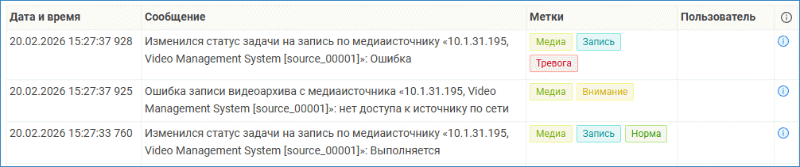
При наличии проблем с отображением или записью видео рекомендуем просмотреть события системного журнала от медиаисточника, вызвавшего проблему.
В поле Тип субъекта записи должно быть задано Элемент (значение по умолчанию).
В поле Субъект записи выберите конкретный медиаисточник, записи о событиях взаимодействия с которым вы хотите найти.
Дополнительно вы можете увеличить временной интервал поиска событий и задать метки тревожности события.
Поиск по IP-адресу клиента
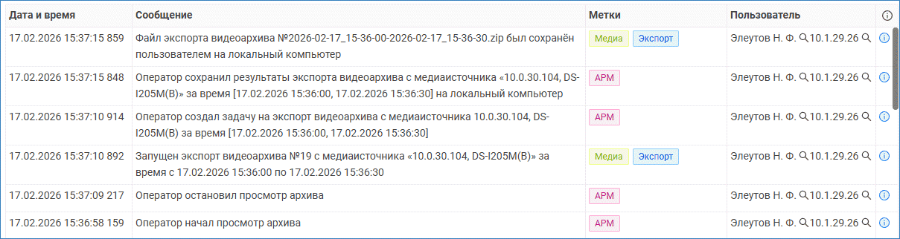
Вы можете выполнить поиск записей, указывающих на действия пользователей определенного компьютера. Поиск выполняется по IP-адресу. Функционал поиска по IP-адресу доступен с версии 20.43 Платформы НЕЙРОСС.
Для этого введите IP-адрес в поле Адрес клиента и запустите поиск.
Пример поиска по адресу
 справа от IP-адреса.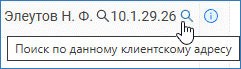
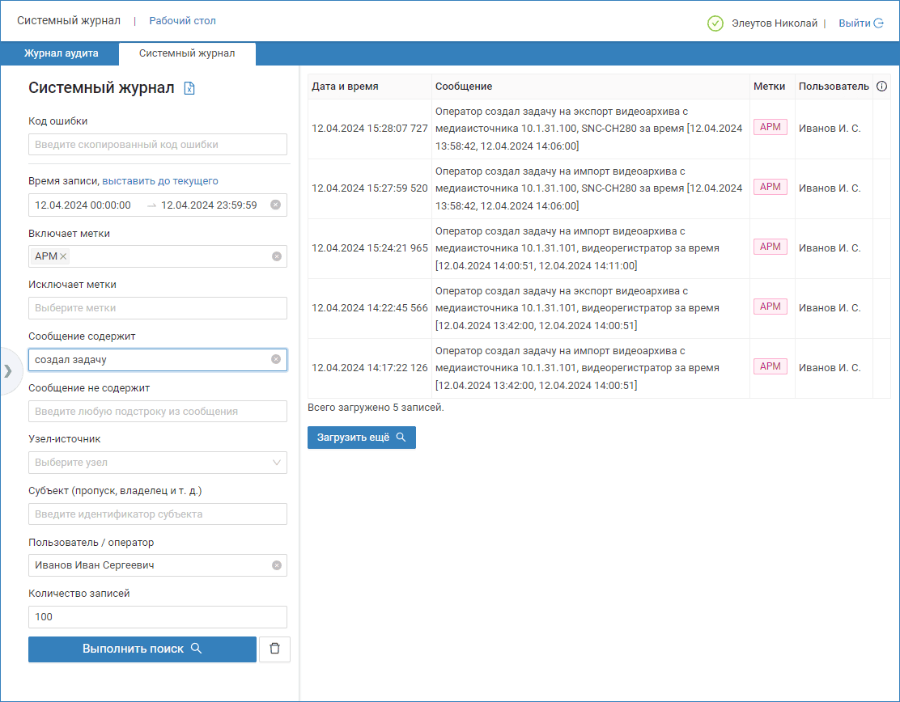
Пример поиска по метке и тексту события
Пример поиска событий одного типа:
- Укажите интервал времени, по которому следует выполнить поиск.
- В поле Включает метки фильтра [3], выберите из раскрывающегося списка одну или несколько меток. Например, выберите метку АРМ.
- В поле Сообщение содержит введите текст, встречающийся в интересующих вас сообщениях, например, — создал задачу.
- В поле Пользователь/оператор выберите из раскрывающегося списка требуемого оператора.
- Нажмите на кнопку Выполнить поиск.
Поиск записи по коду ошибки
Приложения НЕЙРОСС информируют пользователя о результате выполнения запрашиваемых действий. При этом текст сообщения обычно однозначно понять его суть и принять соответствующие меры. Однако полностью избежать возникновения ошибок при выполнении каких-либо действий невозможно. Для получения дополнительных сведений об ошибке предусмотрен удобных механизм их поиска в журнале событий.
При возникновении какой-либо ошибки на экране отображается соответствующее сообщение со ссылкой на Системный журнал.

Зная код ошибки, вы можете ввести его в поле Код ошибки [2] и получить развёрнутое описание.

/neyross/log-ui/#/ultima/