

В данном разделе приведены сведения по настройке заданий автоматизации на отправку писем электронной почты в автоматическом режиме. Настройка доступна только для узлов Платформа НЕЙРОСС.
Общие сведения
Платформа НЕЙРОСС использует задачи автоматизации для информирования ответственных лиц о каких-либо событиях в системе.
При выборе в качестве параметра действия «Отправка письма на email», вам потребуется:
- Задать заголовок письма.
- Сформулировать текст письма.
- Ввести email-адрес получателя сообщения.
- При необходимости, включить отправку во вложении к письму кадров со «связанных» камер видеонаблюдения.
Функция отправки писем наиболее востребована для информирования о тревожном событии. В этом случае удобно в заголовке и/или тексте письма включить информацию о событии:
- ${event.headline} — заголовок события (отражает тип события)
- ${event.description} — описание события
- ${event.timestamp} — время отправки уведомления о событии от узла-источника (обычно совпадает с временем возникновения события) (UNIX timestamp)
- ${event.registered} — время регистрации события (UNIX timestamp)
- ${event.data.EventTags} — метки события
- ${element.name} — название элемента-источника события
Если событие связано с предъявлением карты:
- ${pass.uuid} — идентификатор пропуска
- ${pass.facility} — код предприятия
- ${pass.card} — номер карты
- ${pass.pincode} — ПИН
- ${pass.duress_pincode} — ПИН прохода под принуждением
- ${pass.type} — тип пропуска
- ${pass.state} — состояние пропуска
- ${pass.activation_date} — время начала действия пропуска (UNIX Timestamp)
- ${pass.expiration_date} — время конца действия пропуска (UNIX Timestamp)
- ${person.uuid} — идентификатор владельца пропуска
- ${person.photo} — идентификатор фотографии владельца пропуска
- ${person.name} — имя владельца пропуска
- ${person.surname} — фамилия владельца пропуска
- ${person.patronymic} — отчество владельца пропуска
- ${person.organization} — организация владельца пропуска
- ${person.division} — подразделение владельца пропуска
- ${person.post} — должность владельца пропуска
Вы вольны включать эти переменные в тест письма в любой последовательности.
Если событие сформировано получением HTTP-запроса от «внешней» системы:
- ${token} — токен запроса
- ${body.myField} — произвольное поле (myField) из JSON-тела запроса
Если источником события для задачи автоматизации служит произвольная запись в системном журнале:
- ${record.message} — текст системного сообщения
- ${record.timestamp} — время регистрации сообщения
- ${record.origin} — идентификатор сетевого узла-источника
- ${record.subject} — идентификатор субъекта
- ${user.username} — логин пользователя
- ${user.firstName} — имя пользователя
- ${user.lastName} — фамилия пользователя
- ${user.patronymic} — отчество пользователя
Добавление задания
Чтобы создать новое задание автоматизации:
В списке заданий нажмите на кнопку Добавить новое задание  .
.

Настройте параметры сигнала [Сигналы автоматизации].
В блоке Параметры действия выберите из раскрывающегося списка Отправка письма по email.
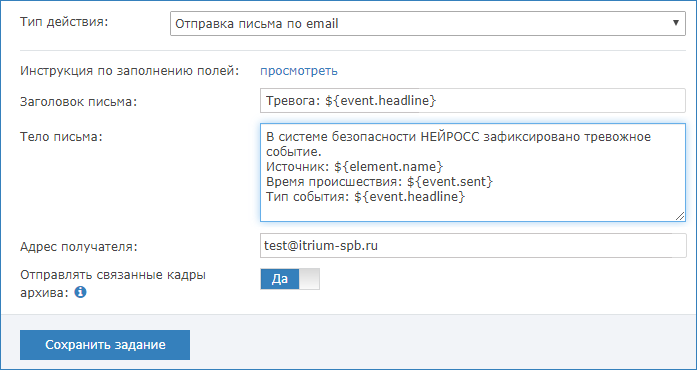
Параметры задания
Заполните поля согласно таблице ниже. Нажмите на кнопку Сохранить задание.
| Поле | Комментарий |
|---|---|
| Заголовок письма | Введите любой текст заголовка письма. Если в задании задан фильтр по тревожным сообщениям, можно вписать, например: Тревога: ${event.headline} |
| Тело письма | Введите текст письма, например: В системе безопасности НЕЙРОСС зафиксировано тревожное событие. Источник: ${element.name} Тип события: ${event.headline} |
| Адрес получателя | Введите email-адрес получателя сообщения. |
| |
| Отправлять связанные кадры архива | Если требуется приложить к письму кадр видеоархива за время события (по одному кадру от каждой связанной камеры), установите значение в Да. Кадры сохраняются в формате JPEG. |
| Отправлять дополнительные (исторические) связанные кадры архива | Если требуется приложить к письму кадры видеоархива на некоторое время до события (по одному кадру от каждой связанной камеры), установите значение в Да. В поле ниже укажите период времени в секундах до события. |
| Количество секунд до события для дополнительных (исторических) кадров архива: | Если в поле Отправлять дополнительные (исторические) связанные кадры архива установлено Да, то укажите период времени в секундах до события. От зафиксированного времени события будет вычтен указанный интервал, кадр за полученное время будет приложен к письму (по одному кадру от каждой связанной камеры). Кадры сохраняются в формате JPEG. Вы можете указать несколько периодов времени. Значения указываются через запятую без пробелов, например: 5,10,15 Если за указанное время нет архивного видео, то в Системном журнале будет зафиксирована ошибка: Не удалось найти снимок видеоархива для медиаисточника «Название медиаисточника» за время [дата и время] |
| Отправлять фрагменты видеоархива | Если требуется приложить к письму видеофайл(ы) в формате MKV, установите в поле значение Да. |
| Размер фрагментов видеоархива (в секундах) | Если в поле Отправлять фрагменты видеоархива установлено Да, укажите число секунд (N). Будет запрошен архив за период: [Время события — N: Время события] Полученный видеофайл будет приложен к письму. |
При необходимости и организационной возможности выполнения теста, нажмите выполнить тест в заголовке блока Параметры действия.
Пример работы задания

Пример письма по событию «Взлом двери» с кадром камеры видеонаблюдения