

Для обеспечения возможности просмотра «живого» видео и записи видеоархивов, просмотра результатов работы видеоаналитики и управления PTZ, ONVIF-камеры, кодеры и видеорегистраторы должны быть вручную добавлены в сеть НЕЙРОСС [Добавление ONVIF IP-камер, кодеров], их каналы должны быть вычитаны средствами раздела Медиаисточники. Дополнительная информация о медиаисточниках приведена в разделе [Создание списка медиаисточников].
В процессе добавления медиаисточников ведётся подсчёт количества использованных лицензий. Пользователь в любой момент времени может проверить число свободных лицензий, а также поменять лицензированный медиаисточник на другой. При этом «живое» видео и видеозапись более не лицензированного медиаисточника останавливается, но видеоархив не удаляется. Медиаисточники сверх лимита лицензии помечаются «зачеркнутыми» и недоступны в программах просмотра видео.
Окно раздела
Раздел содержит список узлов (ONVIF-камер, кодеров и НЕЙРОСС-видеорегистраторов) и их медиаисточников. Доступ к командам управления узлами и их медиаисточниками осуществляется в столбце Действия.
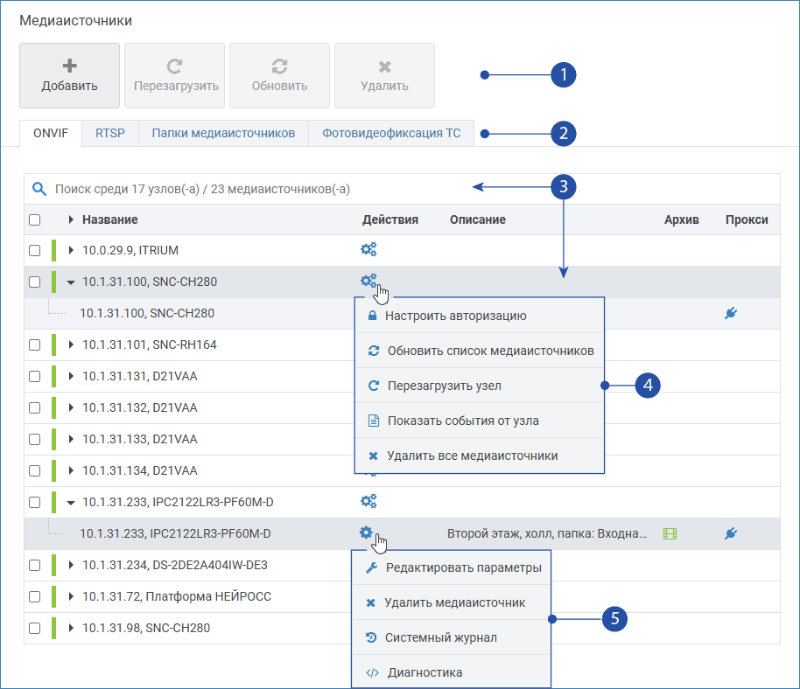
- Панель управления: команды управления
- Добавить медиаисточник [#Добавление ONVIF-медиаисточников],
- Перезагрузить видеорегистратор / ONVIF-камеру [#Перезагрузка ONVIF-узлов],
- Обновить ONVIF-профили медиаисточников [#Обновление конфигурации],
- Удалить узел со всеми медиаисточниками; при этом он останется в списке раздела Сеть и может быть добавлен впоследствии [#Удаление медиаисточников].
- Вкладки:
- Вкладка ONVIF предназначена для работы с ONVIF и НЕЙРОСС-медиаисточниками;
- Вкладка RTSP предназначена для работы с RTSP-камерами [#RTSP-медиаисточники];
- Вкладка Папки медиаисточников предназначена для создания папок и распределения медиаисточников по ним (один медаисточник может принадлежать только одной папке);
- Вкладка Фотовидеофиксация ТС предназначена для настройки связи медиаисточников с каналами фотовидеофиксации транспортных средств для обеспечения доступа автотранспорта на основе результатов распознавания госномера.
- Список узлов НЕЙРОСС и ONVIF-медиаисточников, поле поиска по узлам и медиаисточникам;
Меню команд узла:
Команда
Комментарий
Настроить авторизацию
ONVIF-узлы для доступа к медиапотокам требуют авторизации ONVIF-пользователя. НЕЙРОСС проверяет доступность узла по стандартным паролям admin/admin и прочее. Некоторые производители камер требуют отдельно создать ONVIF-пользователя и указать данные авторизации. В этом случае введите требуемые данные.
Обновить список медиаисточников
Если настройка профилей камеры или списка «проксированных» медиаканалов узлов НЕЙРОСС осуществлялась после добавления узлов в список раздела Сеть, используйте команду для обновления данных.
Перезагрузить узел
Команда позволяет выполнить удалённую перезагрузку камеры/кодера или НЕЙРОСС-видеорегистратора. Если узел «сбоит» или недоступен, выполните перезагрузку.
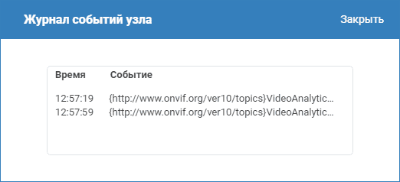
Показать события от узла
«Живой» журнал ONVIF-событий от узла. Позволяет проверить в реальном времени факт получения событий от камеры, например, — событий видеоаналитики, если камера поддерживает собственную видеоналитику. Используется для целей отладки.
Удалить все медиаисточники
Удалить все медиаисточники узла и освободить лицензии. Вы также можете удалить медиаисточники выборочно, воспользовавшись командой из меню медиаисточника [5].
Меню команд медиаисточника:
Команда
Комментарий
Редактировать параметры
Настроить название, профили и дополнительные параметры медиаисточника.
Удалить медиаисточник
Удалить медиаисточник из списка используемых и освободить лицензию.
Системный журнал
Перейти к приложению Системный журнал для просмотра записей по данному медиаисточнику.
Диагностика
Перейти к приложению диагностики работы медиаисточника.

Добавление ONVIF-медиаисточников
Для добавления и настройки ONVIF-медиаисточников предназначена вкладка ONVIF.
На вкладке ONVIF на панели управления [1] нажмите на кнопку Добавить. Отобразится окно со списком ONVIF-медиаисточников и узлов НЕЙРОСС, доступных в разделе Сеть:
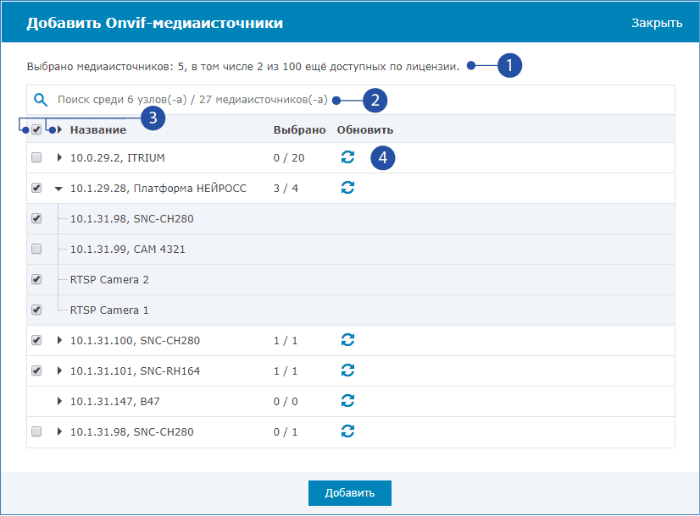
[1] Информация по количеству выбранных к добавлению медиаисточников, число затраченных лицензий и число свободных по лицензии;
[2] Поле поиска по узлам и медиаисточникам;
[3] Кнопки Выбрать все медиаисточники, Раскрыть список медиаисточников всех узлов;
[4] Кнопка Обновить список медиаисточников.
 .
.Для добавления медиаисточника:
- Выберите требуемые медиаисточники.
- Нажмите на кнопку Добавить.
Авторизация на ONVIF-узле
ONVIF-узлы для доступа к медиапотокам требуют авторизации через ONVIF-пользователя. Параметры авторизации настраиваются на этапе добавления ONVIF-узла в разделе Сеть [Добавление ONVIF IP-камер, кодеров].
Для редактирования данных авторизации ONVIF-узла:
- На вкладке ONVIF откройте меню команд узла [4]: нажмите на кнопку
 в строке узла и выберите команду Настроить авторизацию.
 - В отобразившемся окне введите данные авторизации, сохраните изменения.

Получение ссылки на видеопоток (GetStreamUri)
В стандарте ONVIF за работу с медиапотоками отвечают два сервиса:
| Сервис | Профиль ONVIF | Пространство имён | Статус |
|---|---|---|---|
Media | Profile S | http://www.onvif.org/ver10/media/wsdl | Устаревший |
Media2 | Profile T | http://www.onvif.org/ver20/media/wsdl | Современный |
Сервис Media не позволяет камере корректно сообщить кодек H.265. Для совместимости новые камеры часто отдают такой профиль как H.264, хотя по RTSP транслируется H.265.
Сервис Media2 поддерживает актуальные кодеки, но модель данных профилей полностью отличается от Media (той, которую использует Платформа НЕЙРОСС). Полный переход на Media2 потребовал бы несовместимой переработки профилей; практический выигрыш сейчас — в основном корректное отображение H.265 в карточке профиля вместо H.264.
Поэтому список профилей по-прежнему вычитывается через Media. Для получения RTSP-ссылки на поток Платформа запрашивает GetStreamUri и через Media, и через Media2.
Порядок запроса StreamURI:
- Сервис Media2, параметр Stream = RtspUnicast.
- При ошибке — сервис Media2, параметр Stream = RTSP.
- При ошибке — сервис Media (ver10), параметр Stream = RTP-Unicast.
Information
Камеры Panasonic. На запрос GetStreamUri к сервису Media (ver10/media/wsdl) с параметром Stream = RTP-Unicast камера может вернуть ошибку 500. Тот же запрос к Media2 (ver20/media/wsdl) с параметром Stream = RtspUnicast обрабатывается корректно: камера возвращает RTSP-ссылку на поток. При этом профили камера по-прежнему отдаёт через устаревший сервис Media.
ВАЖНО
В карточке профиля кодек может отображаться как H.264, даже если фактический поток — H.265. Это ограничение сервиса Media, через который вычитываются профили. На получение ссылки, воспроизведение и запись это не влияет, если StreamURI получен успешно.
Что изменено по сравнению с прошлой версией
- Убрана неверная схема «сначала Media2/RtspUnicast, при ошибке сразу Media/RTP-Unicast».
- Разведены два независимых шага: два сервиса (Media и Media2) и два значения Stream в Media2 (сначала RtspUnicast, при ошибке RTSP).
- RTSP больше не подменяется на RTP-Unicast: RTP-Unicast относится только к Media (ver10).
Параметры ONVIF-медиаисточников
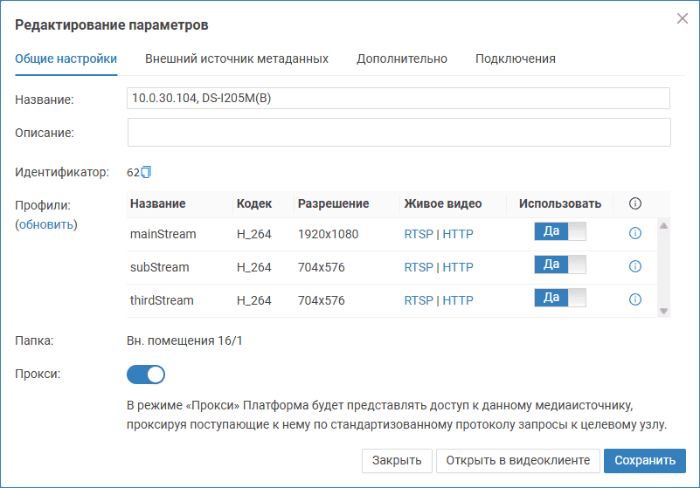
Для редактирования параметров ONVIF-медиаисточника:
- На вкладке ONVIF раскройте список медиаисточников узла.
- Откройте меню команд медиаисточника [5]: нажмите на кнопку
 в строке медиаисточника и выберите команду Редактировать параметры.
 - Задайте параметры медиаисточника согласно описанию ниже.
Сохраните изменения.
- Для целей тестирования правильности настроек нажмите на кнопку Открыть в видеоклиенте. По нажатию кнопки в новом окне будет открыто приложение АРМ НЕЙРОСС Видео.
- Закройте окно редактирования параметров.
Параметр | Комментарий |
|---|---|
Вкладка Общие настройки
| |
Название | Информационное поле. Определяет название медиаисточника в списке задач на запись [Настройка задач на запись] и в программах просмотра видео: АРМ НЕЙРОСС Видео, АРМ НЕЙРОСС Центр, Видеонаблюдение. |
Описание | Информационное поле. В настоящий момент не используется. |
Идентификатор | Идентификатор медиаисточника предназначен для настройки функции биометрической верификации владельцев карт с использованием встроенных в Платформу НЕЙРОСС сервисов распознавания лиц, используется в настройках плагина биометрической верификации контроллера БОРЕЙ [Настройка сервиса верификации лиц на базе Платформы НЕЙРОСС]. |
Профили | Параметры профилей медиаисточника. Профили (потоки) медиаисточника вычитываются непосредственно с ONVIF-узла. Команда Обновить предназначена для запуска процедуры перевычитывания профилей. Если профиль не должен отображаться при просмотре «живого» видео, отключите его. Ссылки RTSP/HTTP предоставляются для копирования и внешней интеграции. |
Папка | Папка медиаисточника. Информационное поле. Создание дерева папок и назначение папки медиаисточнику осуществляется на вкладке [#Папки медиаисточников]. |
Прокси | В режиме прокси регистратор будет предоставлять доступ к данному медиаисточнику, проксируя поступающие к нему по стандартизованному протоколу запросы к целевому узлу. Если требуется предоставить доступ к медиаданным на другом узле Платформа НЕЙРОСС, в поле Режим прокси установите значение Да. |
Вкладка Внешний источник метаданных | |
Источник метаданных | Платформа НЕЙРОСС / ДеВизор обеспечивает наложение результатов работы видеоаналитики («метаданных») при выводе «живого» видео, а также при записи в архив, экспорте и импорте видеоархива. Медиасточник может сам выступать источником метаданных, также для него может быть настроен внешний источник метаданных. Настройка внешнего источника метаданных предназначена, в основном, для защиты системы видеонаблюдения от потери «живого» видео и видеоархива при сбоях в работе «внешнего» видеорегистратора. При наличии связи с регистратором и поступлении метаданных от внешнего источника они отображаются при выводе «живого» видео и записываются в архив. При прекращении потока метаданных вследствие потери связи или других причин функции видеонаблюдения и записи по-прежнему остаются доступны, прекращается наложение метаданных. При восстановлении связи, метаданные снова становятся доступны. Дополнительная информация приведена в разделах [Интеграция видеосистем других производителей, «Наложение» метаданных видеоналитики на видеопоток]. |
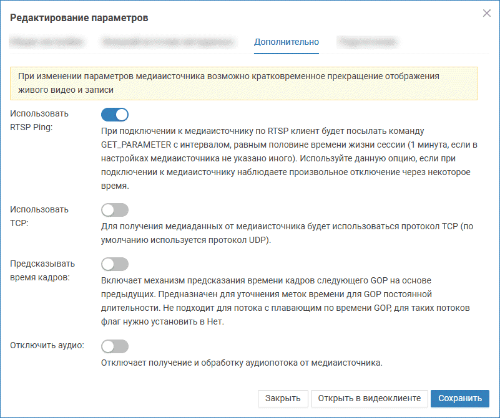
Вкладка Дополнительно | |
Вкладка Дополнительно позволяет настраивать параметры подключения к медиаисточнику, протокол взаимодействия, предсказание кадров и отключение аудиопотока. По умолчанию настроены параметры, подходящие для большинства современных камер. При наличии проблем с воспроизведением видео проведите настройку согласно описанию в разделе [Дополнительные параметры медиаисточников]. | |
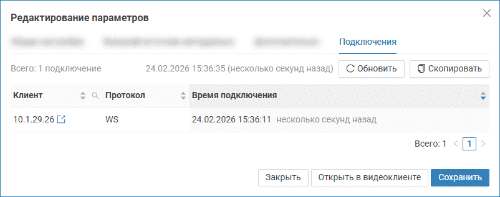
Вкладка Подключения
| |
Вкладка Подключения позволяет просмотреть все текущие подключения к потокам данного медиаисточника, как из браузера (протокол WS), так и через АРМ НЕЙРОСС (протокол RTSP). При необходимости отслеживания подключений по всем медиаисточником, используйте приложение НЕЙРОСС Техобслуживание. Вкладка доступна с версии 20.46 Платформы НЕЙРОСС. | |
 .
. вы можете получить дополнительную информацию о профиле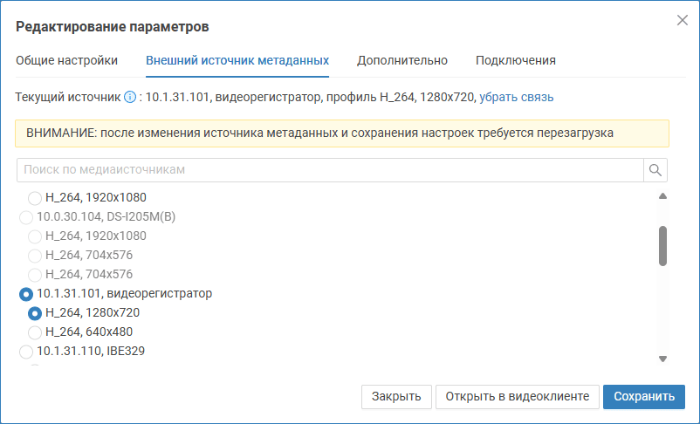
Перезагрузка ONVIF-узлов
Если ONVIF-узел «завис» и не отвечает, удобно выполнить его удаленную перезагрузку. Команда позволяет выполнить удалённую перезагрузку ONVIF-камеры/кодера или НЕЙРОСС-видеорегистратора.
Порядок действий:
На вкладке ONVIF нажмите на кнопку в строке узла и выполните команду Перезагрузить узел.
Обновление конфигурации
Выполнять процедуру обновления данных медиаисточников требуется:
- Если на самом медиаисточнике были внесены какие-либо изменения, например, обновлены профили, так как список профилей ONVIF-медиаисточников вычитывается в процессе добавления узла в разделе Сеть и впоследствии обновляется только по запросу пользователя. В этом случае нужно выполнять обновление и на видеорегистраторе и на узлах Платформа НЕЙРОСС с «проксированными» медиаисточниками.
- Если были внесены изменения на видеорегистраторе (например, ещё один медиаисточник переведён в статус «проксированного»), а он предоставляет доступ к своим медиаисточникам другим узлам Платформа НЕЙРОСС. В этом случае нужно выполнить обновление списка медиаисточников на всех узлах с «проксированными» медиаисточниками.
Порядок действий:
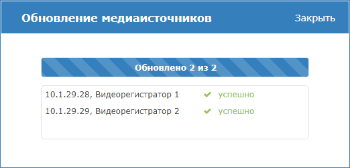
Установите флаг в строке медиаисточника и нажмите на кнопку Обновить панели управления [1]. Также вы можете воспользоваться соответствующей командой из списка команд, доступ к которым осуществляется по кнопке , расположенной в строке узла.
Удаление медиаисточников
Порядок действий:
Установите флаг в строке медиаисточника и нажмите на кнопку Удалить панели управления [1]. Также вы можете воспользоваться соответствующей командой из списка команд, доступ к которым осуществляется по кнопке в строке узла или по кнопке в строке медиаисточника.