

Терминал ВИК
В режиме работы «Терминал» ВИК реализует функции постановки на охрану и снятия с охраны разделов сигнализации с возможностью визуального контроля текущего состояния разделов и составляющих их зон охранной сигнализации. Руководство по настройке ВИК в режим терминала приведена в разделе Руководство администратора ВИК.
 Содержание:
Стартовое окно
На стартовом окне приложения отображается приглашение приложить карту или прикоснуться к экрану. Авторизация в терминале осуществляется посредством предъявления идентификатора на считыватель точки доступа или ввода пин-кода.

Порядок работы
Приложите валидную карту или прикоснитесь к экрану для ввода пин-кода.
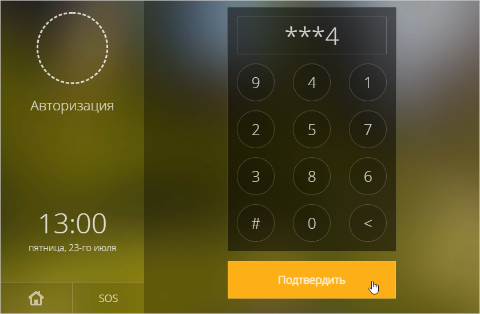
Если была выбрана авторизация по пин-коду, наберите код и нажмите Подтвердить.
- При авторизации по карте на экране отобразится сообщение «Коснитесь чтобы начать работу». Касание необходимо для прерывания транзакции по точке доступа и перехода к управлению охраной. Если будет начата транзакция (например, открыта дверь), сеанс управления охраной будет блокирован, отобразится стартовое окно. Коснитесь экрана.
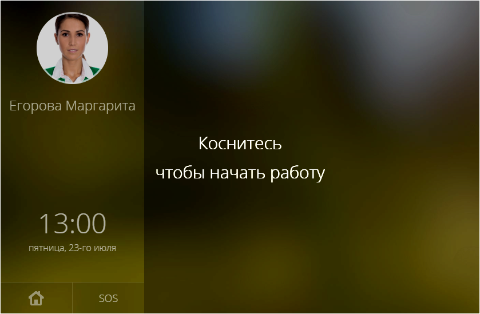
Отобразится окно управления.
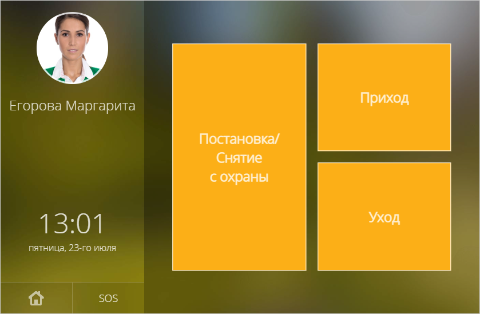
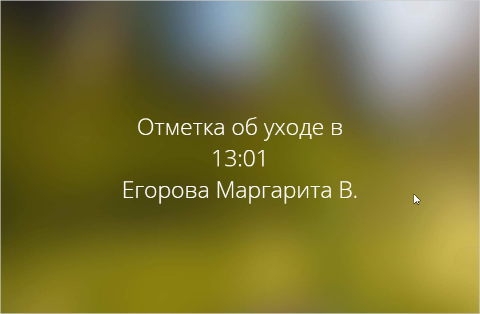
Для отметки прихода на рабочее место для функций учёта рабочего времени нажмите на кнопку Приход. Для отметки ухода с рабочего места нажмите на кнопку Уход. По нажатию на одну из перечисленных кнопок будет зафиксирована временная отметка и завершен сеанс работы с ВИК.
Для управления разделами сигнализации нажмите на кнопку Постановка/Снятие с охраны.
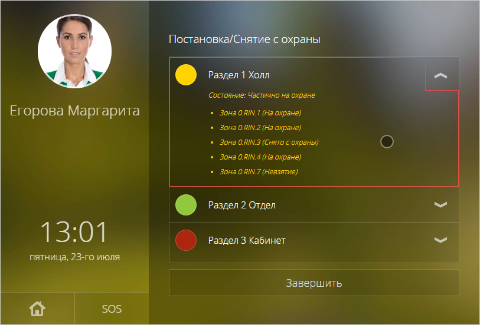
Будет отображён список разделов сигнализации, доступных к управлению с данной точки доступа по данному пропуску. Цветом обозначается текущее состояние раздела (таблица).
Обозначение | Состояние раздела | Комментарий |
|---|---|---|
Зелёный | На охране | Подробная информация о состояниях разделов приведена на странице Состояния элементов НЕЙРОСС: метки, иконки. |
Жёлтый | Частично на охране | |
Красный | Тревога | |
Бесцветный |
|
Для отображения/скрытия списка зон раздела используйте кнопки  и
и  соответственно.
Для управления разделом нажмите о области его заголовка: если раздел на охране, он будет снят с охраны; если раздел снят с охраны, будет предпринята попытка постановки на охрану [Смена состояний зон и разделов при постановке на охрану]. Процедура постановки/снятия может занять некоторое время, в течение выполнения которой будет отображаться индикатор загрузки.
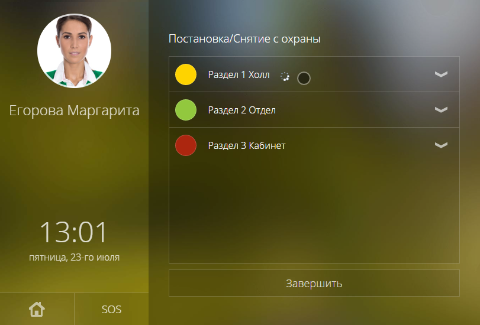
По окончанию работы с разделами нажмите на кнопку Завершить.