

Редактор шаблона формы
С версии 20.54 Платформы НЕЙРОСС добавлен простой редактор шаблона пользовательской формы.
Общие сведения
Платформа НЕЙРОСС обеспечивает возможность настройки произвольного шаблона ввода данных пропуска и владельца буквально для каждой группы пропусков. При этом, так как пропуск может принадлежать нескольким группам пропусков одновременно, данные одного и того же пропуска и владельца могут отображаться в разных группах по-разному. Путём ограничения доступа операторов к группам пропусков вы можете ограничивать оператору также доступ к персональным данным: для каждой группы настроить отображение только тех данных, доступ к которым необходим конкретному оператору для выполнения его должностных функций, скрыв все остальные.
Редактирование JSON-шаблонов форм осуществляется с помощью встроенного Конструктора форм [Конструктор форм].
Редактирование HTML- и JSX-шаблонов форм ранее осуществлялось только с помощью внешних редакторов. Форму требовалось скачать, отредактировать и загрузить повторно.
Теперь достаточно открыть встроенный редактор, внести требуемые изменения и сохранить шаблон. Также с помощью функции предпросмотра вы можете верифицировать изменения сразу в процессе редактирования шаблона. Если редактор кажется достаточно сложным, вы всегда можете обратиться к специалистам компании ИТРИУМ за консультацией и выполнением таких работ под заказ.
Редактор шаблонов HTML и JSX-форм доступен с версии 20.54 Платформы НЕЙРОСС. Поддержка формата JSX доступна с версии 20.53.
Окно редактора
Чтобы открыть редактор шаблона формы:
- Выберите группу пропусков, для которой настроен HTML- или JSX-шаблон формы, требующий редактирования.
Перейдите к вкладке Настройки группы. Для настройки шаблона формы владельца пропуска перейдите к вкладке Форма ввода: Владелец пропуска. Для настройки формы пропуска перейдите к вкладке Форма ввода: Пропуск.
Убедитесь, что выбран тип Пользовательская форма и загружен HTML- или JSX-шаблон. Нажмите на кнопку Редактировать шаблон.
Откроется окно Редактирование шаблона с именем текущего файла шаблона в заголовке.
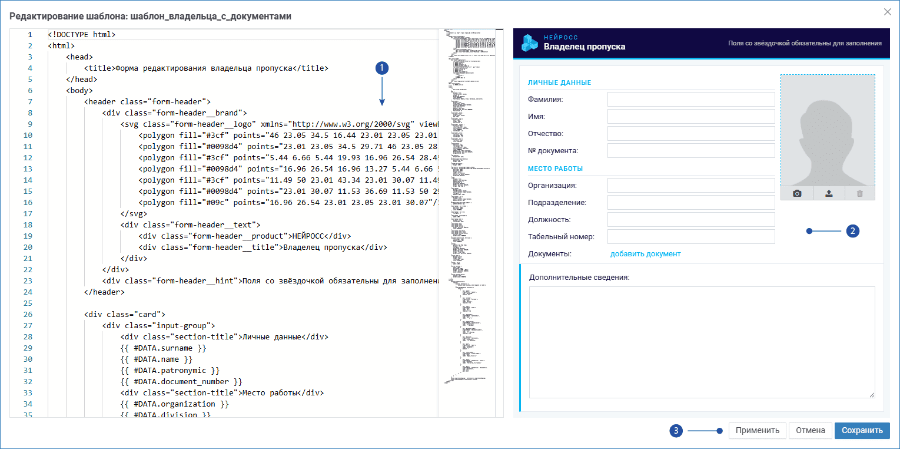
- Исходный код шаблона: текстовый редактор с подсветкой синтаксиса. Здесь отображается HTML-разметка, стили CSS и скрипт сопоставления полей. Изменения вносятся непосредственно в код.
- Предварительный просмотр: живое отображение формы по текущему содержимому редактора. Позволяет сразу оценить внешний вид, состав и порядок полей.
- Кнопки управления шаблоном:
- Применить: обновить предварительный просмотр по текущему коду, не закрывая окно и не записывая шаблон в настройки группы.
- Отмена: закрыть окно без сохранения изменений.
- Сохранить: записать шаблон для выбранной группы пропусков и закрыть окно редактора.
Порядок работы
Запустите АРМ НЕЙРОСС Доступ и авторизуйтесь с учётной записью пользователя с правами администрирования раздела Персонал [Управление пользователями].
В разделе Персонал в блоке Группы выделите группу пропусков, настройки которой требуется изменить.
Перейдите к вкладке Настройки группы > Форма ввода: Владелец пропуска или Форма ввода: Пропуск.
Откройте редактор по кнопке Редактировать шаблон.
Внесите изменения в исходный код:
- оформление — в блоке <style> (цвета, отступы, размеры фотографии, ширина подписей);
- состав и порядок полей — в HTML-разметке, конструкциями вида {{ #DATA.ключ }};
- подписи, обязательность и тип поля — в функции exportDataMapping шаблона.
Нажмите Применить и проверьте форму справа.
Если результат верный, нажмите Сохранить. Форма отобразится в блоке значений по умолчанию вкладки настройки группы.
Состав HTML-шаблона
Типовой HTML-шаблон формы состоит из трёх частей.
Разметка
В теле документа поля формы задаются плейсхолдерами {{ #DATA.ключ }}. Ключ должен совпадать со значением key в таблице сопоставления. Порядок плейсхолдеров в разметке определяет порядок полей на форме.
Пример фрагмента стандартной формы владельца пропуска:
<div class="input-group">
{{ #DATA.surname }}
{{ #DATA.name }}
{{ #DATA.patronymic }}
{{ #DATA.document_number }}
{{ #DATA.organization }}
{{ #DATA.division }}
{{ #DATA.post }}
{{ #DATA.clock_number }}
<div class="document-control-link">
<label>Документы:</label>
{{ #DATA.docs }}
</div>
</div>
<div class="img-control">{{ #DATA.photo }}</div>
</div>
<div class="extras">
{{ #DATA.extra }}
</div>
Вокруг плейсхолдеров допускается произвольная HTML-разметка: заголовки, подсказки оператору, группировка полей, логотип организации.
Оформление
Стили задаются в теге <style>. Через CSS можно изменить фон формы, цвет и размер подписей, ширину колонки меток, размеры области фотографии, отступы.
Пример: цвет фона формы и акцентный цвет подписей.
background: #f4f7fa;
color: #333333;
font-family: Roboto, Arial, sans-serif;
}
.input-group label {
color: #100943;
}
Сопоставление полей
Скрипт шаблона сообщает Платформе НЕЙРОСС, какие поля выводить и куда записывать введённые данные. Используется функция exportDataMapping.
| Свойство | Назначение |
|---|---|
| key | Имя плейсхолдера в разметке ({{ #DATA.key }}) |
| propertyPath | Путь к свойству владельца или пропуска в данных Платформы НЕЙРОСС |
| type | Тип элемента ввода: text, hintedText, textarea, uploadImg, docControl и др. |
| label | Подпись поля, которую видит оператор |
| required | Признак обязательности заполнения |
| default | Значение по умолчанию в шаблоне |
Типовые изменения
Изменить подпись поля
Найдите объект поля в exportDataMapping и измените значение label. Например, вместо «Доп. информация» можно указать «Дополнительные сведения»:
key: 'extra',
propertyPath: ['properties', 'extra'],
type: 'textarea',
label: 'Дополнительные сведения'
}
Нажмите Применить — новая подпись отобразится в предварительном просмотре.
Изменить порядок полей
Переставьте строки плейсхолдеров {{ #DATA.ключ }} в HTML-разметке. Порядок объектов в exportDataMapping на внешний вид формы не влияет.
Скрыть поле
Удалите соответствующий плейсхолдер из разметки. Объект в exportDataMapping можно оставить: поле перестанет отображаться в форме, данные в базе при этом не удаляются. При необходимости поле можно снова вывести в форме или в таблице пропусков [Настройка таблицы пропусков].
Сделать поле обязательным
В объекте поля укажите required: true. На форме у подписи появится признак обязательности.
Добавить изображение или логотип
Для оформления формы в корпоративном стиле загрузите изображение в файловое хранилище и укажите ссылку в CSS или в разметке. Подробности и пример ссылки приведены в разделе [Готовый шаблон формы]. При использовании CSV-файла изображения достаточно вставить код csv прямо в код шаблона.
Пример оформления формы в корпоративном стиле
Стандартный шаблон формы владельца функционален, но использует оформление браузера по умолчанию. Во встроенном редакторе можно привести форму к корпоративному стилю, не меняя набор полей и способ сохранения данных.
Ниже — ориентир по цветам сайта itrium.ru:
| Элемент | Цвет | Назначение в форме |
|---|---|---|
| Акцент ИТРИУМ | #00B4F0 | ссылки, рамка фокуса, декоративная полоса заголовка |
| Тёмно-синий | #100943 | заголовок формы, цвет подписей |
| Текст | #333333 | основной текст |
| Фон | #F4F7FA | фон области формы |
Что обычно меняют для «фирменного» вида:
- добавляют шапку формы с названием («Владелец пропуска») и тонкой акцентной полосой цвета #00B4F0;
- задают шрифт Roboto / Arial, увеличивают внутренние отступы карточки;
- окрашивают подписи полей в #100943, ссылку добавить документ — в #00B4F0;
- задают рамку области фотографии тем же акцентным цветом;
- меняют стандартные имена полей, например: «Доп. информация» в «Дополнительные сведения».
Набор полей и exportDataMapping при этом остаются прежними: меняется только оформление.

Пример формы владельца пропуска, оформленной в корпоративном стиле ИТРИУМ
Код шаблона из примера приведен ниже. Вы можете сохранить код в файле формата HTML и загрузить его [Готовый шаблон формы] или вставить напрямую в редакторе.
<html>
<head>
<title>Форма редактирования владельца пропуска</title>
</head>
<body>
<header class="form-header">
<div class="form-header__brand">
<svg class="form-header__logo" xmlns="http://www.w3.org/2000/svg" viewBox="0 0 46 50" aria-hidden="true">
<polygon fill="#3cf" points="46 23.05 34.5 16.44 23.01 23.05 23.01 36.36 34.5 42.98 46 36.36"/>
<polygon fill="#0098d4" points="23.01 23.05 34.5 29.71 46 23.05 28.45 12.95 28.45 19.93"/>
<polygon fill="#3cf" points="5.44 6.66 5.44 19.93 16.96 26.54 28.45 19.93 28.45 6.66 16.96 0"/>
<polygon fill="#0098d4" points="16.96 26.54 16.96 13.27 5.44 6.66 5.44 26.91 11.53 23.42"/>
<polygon fill="#3cf" points="11.49 50 23.01 43.34 23.01 30.07 11.49 23.42 0 30.07 0 43.34"/>
<polygon fill="#0098d4" points="23.01 30.07 11.53 36.69 11.53 50 29.06 39.85 23.01 36.36"/>
<polygon fill="#09c" points="16.96 26.54 23.01 23.05 23.01 30.07"/>
</svg>
<div class="form-header__text">
<div class="form-header__product">НЕЙРОСС</div>
<div class="form-header__title">Владелец пропуска</div>
</div>
</div>
<div class="form-header__hint">Поля со звёздочкой обязательны для заполнения</div>
</header>
<div class="card">
<div class="input-group">
<div class="section-title">Личные данные</div>
{{ #DATA.surname }}
{{ #DATA.name }}
{{ #DATA.patronymic }}
{{ #DATA.document_number }}
<div class="section-title">Место работы</div>
{{ #DATA.organization }}
{{ #DATA.division }}
{{ #DATA.post }}
{{ #DATA.clock_number }}
<div class="document-control-link">
<label>
Документы:
</label>
{{ #DATA.docs }}
</div>
</div>
<div class="img-control">{{ #DATA.photo }}</div>
</div>
<div class="extras">
{{ #DATA.extra }}
</div>
<style>
* {
box-sizing: border-box;
}
body {
display: flex;
flex-direction: column;
margin: 0;
background: #f4f7fa;
color: #333333;
font-family: Roboto, Arial, Helvetica, sans-serif;
}
.form-header {
display: flex;
align-items: center;
justify-content: space-between;
background: #100943;
color: #ffffff;
padding: 10px 14px;
border-bottom: 3px solid #00B4F0;
flex-shrink: 0;
}
.form-header__brand {
display: flex;
align-items: center;
gap: 10px;
}
.form-header__logo {
width: 28px;
height: 30px;
flex-shrink: 0;
}
.form-header__product {
font-size: 10px;
letter-spacing: 0.18em;
text-transform: uppercase;
color: #00B4F0;
line-height: 1.2;
}
.form-header__title {
font-size: 15px;
font-weight: 500;
line-height: 1.2;
}
.form-header__hint {
font-size: 11px;
color: #b9c4d6;
}
.section-title {
font-size: 11px;
font-weight: 500;
letter-spacing: 0.08em;
text-transform: uppercase;
color: #00B4F0;
padding: 8px 0 4px !important;
border-bottom: 1px solid #e4eaf0;
margin-bottom: 4px;
}
.img-control {
margin-left: auto;
}
div[data-input-key="photo"] {
padding-top: 1px;
height: 100%;
}
.upload-img-wrapper {
height: 100%;
}
.img-control .upload-img-wrapper__loader,
.img-control .upload-img-wrapper img.upload-img-wrapper__preview {
max-width: 159px;
min-width: 159px;
height: 212px;
object-fit: contain;
outline: 1px dashed #00B4F0;
background: #ffffff;
}
.card {
display: flex;
padding: 14px 14px 8px;
padding-bottom: 0;
flex-shrink: 0;
background: #ffffff;
border: 1px solid #e4eaf0;
margin: 10px 10px 0;
}
.input-group {
display: flex;
flex-direction: column;
justify-content: space-between;
flex-grow: 1;
padding-right: 10px;
}
.input-group > div {
display: flex;
justify-content: space-between;
padding-bottom: 4px;
}
div[data-input-key="card_number"] {
padding-bottom: 0px;
}
.input-group > div > label {
min-width: 135px;
max-width: 135px;
color: #100943;
}
.input-group > div > * {
flex-grow: 1;
}
.input-group .card-reader {
width: 100%;
}
.input-group label {
display: block;
line-height: 25px;
}
.input-group input,
.input-group select,
.input-group textarea {
border: 1px solid #d6dce3;
color: #333333;
}
.input-group input:focus,
.input-group select:focus,
.input-group textarea:focus {
outline: none;
border-color: #00B4F0;
}
.document-control-link .form-link {
line-height: 25px;
padding-left: 5px;
color: #00B4F0;
}
.extras {
padding: 8px 14px 12px;
display: flex;
flex-grow: 1;
background: #ffffff;
border: 1px solid #e4eaf0;
border-top: none;
margin: 0 10px 10px;
border-left: 3px solid #00B4F0;
}
.extras label {
display: block;
height: 30px;
line-height: 30px;
color: #100943;
}
.extras > div {
width: 100%;
}
.extras textarea {
width: 100%;
min-height: 70px;
height: calc(100% - 40px);
border: 1px solid #d6dce3;
color: #333333;
}
.extras textarea:focus {
outline: none;
border-color: #00B4F0;
}
</style>
<script>
function safeClosure() {
return {
execute: function () {
console.log('executed, when template is ready');
},
exportDataMapping: function() {
return [
{
key: 'photo',
propertyPath: ['photo'],
type: 'uploadImg',
default: null
},
{
key: 'surname',
propertyPath: ['surname'],
type: 'text',
label: 'Фамилия',
required: true
},
{
key: 'name',
propertyPath: ['name'],
type: 'text',
label: 'Имя',
required: true
},
{
key: 'patronymic',
propertyPath: ['patronymic'],
type: 'text',
label: 'Отчество'
},
{
key: 'organization',
propertyPath: ['organization'],
type: 'hintedText',
label: 'Организация'
},
{
key: 'document_number',
propertyPath: ['document_number'],
type: 'text',
label: '№ документа',
required: true
},
{
key: 'division',
propertyPath: ['division'],
type: 'hintedText',
label: 'Подразделение'
},
{
key: 'post',
propertyPath: ['post'],
type: 'hintedText',
label: 'Должность',
default: ''
},
{
key: 'clock_number',
propertyPath: ['clock_number'],
type: 'text',
label: 'Табельный номер'
},
{
key: 'extra',
propertyPath: ['properties', 'extra'],
type: 'textarea',
label: 'Дополнительные сведения'
},
{
key: 'docs',
propertyPath: ['properties', 'documents'],
type: 'docControl',
host: null,
port: null
},
];
},
}
};
window.exportDataMapping = safeClosure().exportDataMapping;
window.templateReady = safeClosure().execute;
</script>
</body>
</html>
Возврат к предыдущей версии
Если сохранённый шаблон вас не устраивает:
- откройте редактор повторно и верните прежний код, если он сохранён у вас в файле;
- либо в блоке типа формы переключитесь к значению Стандартная форма — будет восстановлен предустановленный шаблон;
- либо включите наследование от родительской группы.
Порядок возврата к стандартному или наследуемому шаблону приведён в разделе [Настройка форм ввода данных].